この記事には広告を含む場合があります。
記事内で紹介する商品を購入することで、当サイトに売り上げの一部が還元されることがあります。
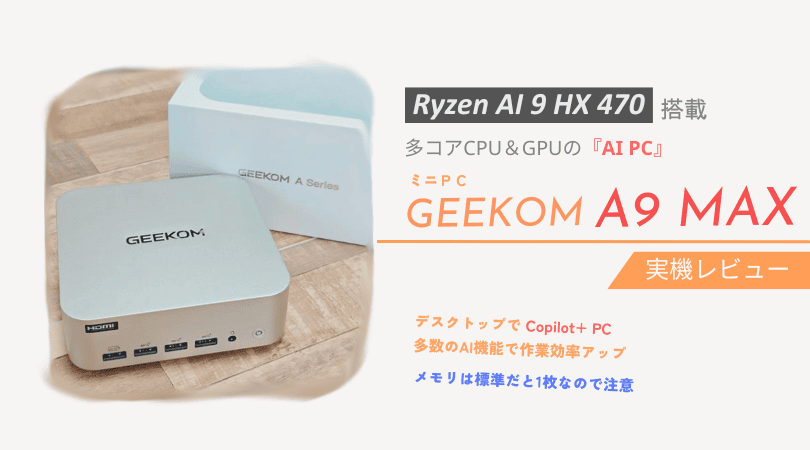
「Ryzen AI 9 HX 470」搭載のミニPC「GEEKOM A9 MAX(Ryzen AI 9 HX 470)」の実機レビューです。
「12コア24スレッドの高性能CPU(Zen 5)」、「内蔵としては破格の理論性能を持つ16コアGPU(Radeon 890M)」、「最大55TOPSの高性能NPU」を金属筐体で包んだハイグレードのミニPCです。
大きな注目ポイントはAI性能です。
40TOPS 以上のNPUを搭載しているため、2026年5月時点では非常に珍しいデスクトップPC(ミニPC)の「Copilot+ PC」です。WindowsのローカルAI処理に多数対応できます。
メモリとSSDの高騰が厳しく、価格はかなりお高いですが、実用性能と将来性はどうなのか見ていきたいと思います。
仕様など
まずは「GEEKOM A9 MAX」の仕様を見ていきます。
| 製品名 | GEEKOM A9 MAX |
| CPU | Ryzen AI 9 HX 470(12コア) Ryzen AI 9 HX 370(12コア) |
| GPU | Radeon 890M(16コア) ※CPUに統合 |
| RAM(メモリ) | 32GB DDR5-5600 32GB×1 ※2026年5月時点 |
| ストレージ | 1TB / 2TB (M.2 2230 空き×1) |
| NPU | HX 470:55 TOPS HX 370:50 TOPS ※INT8ピーク性能 |
| 無線機能 | Wi-Fi 7 / Bluetooth 5.4 |
| インターフェース | 5 × USB 3.2 Gen 2(Type-A,背面1,前面4) 1 × USB 2.0(Type-A,背面) 2 × USB 4.0(Type-C,背面2,DP-Alt×2,PD-in×1) 3.5mmヘッドホン端子 2 × HDMI 2.1(4K@120Hz) SD 4.0(UHS-II) カードリーダー 2 × 2.5G RJ45 LAN(有線LAN) |
| OS | Windows 11 Pro |
| 通常価格 2026/5/25 時点 | HX 470:243,990円(32GB+2TB) HX 370:244,900円(32GB+2TB) HX 370:214,900円(32GB+1TB) 【Amazon】 HX 470:243,900円(32GB+2TB) HX 370:219,900円(32GB+2TB) |
| クーポン・セール価格 2026/5/25 時点 | HX 470:231,791円(32GB+2TB) HX 370:232,655円(32GB+2TB) HX 370:204,155円(32GB+1TB) 【Amazon】 HX 470:231,705円(32GB+1TB) |
レビュー機:Ryzen AI 9 HX 470 / 32GB / 2TB
「Ryzen AI 9 HX 370 / 470」 搭載のミニPC
「GEEKOM A9 MAX」は「Ryzen AI 9 HX 370 / 470」を搭載するミニPCです。
省電力チップとしてはハイエンドなRyzen AI 9を、放熱性能に優れたメタル筐体でコンパクトに包んだミニPCです。
「12コア24スレッド(Zen 5×4 + Zen 5c×8)の高性能CPU」、「理論性能的にはRTX 3050をも超える可能性があるGPU(Radeon 890M)」、「最大50~55TOPSの高性能NPU」を兼ね備えています。
その、「CPU・GPU・NPUを高水準で備えた隙の無い性能のプロセッサ」と「非常に優れたビルド品質」に加え、GEEKOMの3年メーカー保証もあり(後述)、ミニPCだけど長く使いたいという人には嬉しい仕様だと思います。
ただし、メモリとSSDの高騰の影響で、2026年5月時点の価格は20~23万円前後(クーポン適用時)とかなり高いのは気になるところです。
とはいえ、今の相場だと32GBメモリと1TB~2TB SSDだけで8万円~10万円くらいになってしまいますし、「Ryzen AI 9 HX 370 / 470」を採用する時点で基本性能コスパが悪くなるのはどうしようもないところではあります。
そのため、どれだけ Radeon 890M と 高いAI性能(NPU)を活かして、実用性能や効率を高められるかが肝の製品だと思います。
ちなみに、HX 370とHX 470は内部的にはどちらもほぼ同じもので、性能に大差はありません。プロセッサ以外の仕様もほぼ共通なので、購入を検討するなら安い方でOKです。
プロセッサの詳細については少し後で詳しめに説明しています。
メモリはシングルチャンネル(32GB×1)
「GEEKOM A9 MAX」を検討する上では、メモリ構成にも気を付ける必要があります。32GBモデルの標準ではシングルチャンネル(32GB×1)となっています。
メモリ高騰以後では大手メーカーでも珍しくはない1枚構成ですが、初級者にはあまり優しくはない仕様だとは思います。
現在一般的なデュアルチャンネルと比べると実効帯域が半分になってしまうので、iGPU利用が前提のPCでは結構大きなネックとなる懸念があります。買ったままの状態で使いたい場合には注意が必要です。
しかし、そもそも元々増設を検討する方にとってはメモリ1枚で空きスロットがある方が都合が良いです。
メーカーの方から「ユーザー自身でメモリ交換しても本体保証は継続する」という発言も得ていますので、安心して交換・増設でき、そのメリットを考慮した設計だと説明を受けました。
特に、画像関連のAIをがっつり楽しみたいなら32GBだと少し心許ないのも事実ではあり、そこに焦点を当てるなら帯域よりも容量の方が重要なので、増設の余地があるのは良いことです。
また、今はメモリが非常に高価なので、出来るだけ価格を落ち着いてから増設するというのも現実的な案だと思います。
メーカーとしてはコストや在庫調整の意味もあったのは否めないのではと邪推してしまいますが、好きな構成を選べるという点を重視するなら、消費者側にもメリットはある仕様ではあります。
Ryzen AI 9 HX 370 / 470 について
「Ryzen AI 9 HX 370 / 470」についてもう少しだけ説明です。
| Ryzen AI 9 HX 370 / HX 470 | |||
| コードネーム | Gorgon Point Strix Point |
||
|---|---|---|---|
| プロセス | 4nm + 6nm(I/O) | ||
| アーキテクチャ | CPU:Zen 5 + Zen 5c GPU:RDNA 3.5 |
||
| コア |
12コア(4 + 8)
|
||
| スレッド |
24スレッド
|
||
| 内蔵GPU (iGPU) |
Radeon 890M(16CU)
|
||
| TDP (ベース) |
15 – 54W(デフォルト28W) | ||
| NPU (AIユニット) |
55 TOPS(HX 470) 50 TOPS(HX 370) ※INT8 ピーク性能 |
||
| 対応メモリ | DDR5,LPDDR5X | ||
| 発売時期 | 2026年1月~ 2025年7月~ |
||
CPU:12コア24スレッドで高性能
CPUは「Zen 5」アーキテクチャで、2026年5月時点で最新世代です。製造プロセスはTSMC 4nmを使用しており、優れた効率を発揮します。
12コア24スレッドによる高性能CPUとなっています。コア構成は、性能重視コアが4つ(Zen 5)、小型コアが8つ(Zen 5c)の「4 + 8 コア」構成です。
HX 470の場合のコアクロックは、Zen 5(大きい方)が最大5.2GHz、Zen 5c(小さい方)が最大3.3GHzです。
小型コアクロックが低いのが気になるところですが、結論から言うと一般消費者の実用上はほとんど問題になりません。
これは、現代の高性能コア(Zen 5など)なら、瞬発力が必要な処理には2~4コアで十分こなすことができ、Zen 5cにまで処理が回ってこないためです。
がっつりZen 5cが動くのは、主に重いマルチスレッド処理時です。多数のコアが稼働する場合には、Zen 5(大きいコア)もクロックを少し落として稼働することが基本なので、結果的にZen 5cとクロック差は小さくなるため、Zen 5cの低クロックが実用上は気になることはあまりないという仕組みです。
4 + 8 コアというのは、実用性と効率を追求したコア構成と言えます。
GPU:非常に優れた理論性能を持つ「Radeon 890M」
「Ryzen AI 9 HX 370 / 470」のGPU「Radeon 890M」は非常に面白い設計です。RDNA 3.5アーキテクチャを使用し、16CUを搭載した内蔵GPUです。内蔵GPUとしてかなり多いコア数です。
モバイル向けのプロセッサとしては、「Core Ultra 300(Panther Lake)」の上位モデルを除けば、トップクラスの内蔵GPU性能を持ちます。
主要ベンチマークでは「GeForce GTX 1650」や「Arc 140V / 140T」に肉薄する性能を持ち、2020年前後のエントリーグラボに匹敵する性能を持つため、少しなら重めのゲームでも使える性能があります。
12CUモデルの「Radeon 880M / 780M」でも2026年時点では上位と言える性能なので、「Radeon 890M」の16CUはそれを一段上回るコア数となっています。
その理論性能は非常に高く、FP16ならなんと「RTX 3050」すら凌駕する性能を持ちます。
しかし、内蔵GPUはバス幅(メモリ帯域幅)の狭さやROPの少なさがネックとなりやすいため、コア数だけ増やした「Radeon 890M」は普通に使っても「GeForce GTX 1650」や「Arc 140V / 140T」に迫るくらいになってしまうのが、非常にもったいなく感じるGPUです。
しかし、AIの存在を考えるとその無駄に見えるコアが活きる可能性があるので、将来性を感じるGPUでもあります。
これは、SRAMキャッシュを備えるNPUを併用できれば、メモリ帯域幅の狭さやROPの少なさのボトルネックを大幅に軽減できるためです。
特に、Windowsの「自動スーパー解像度(Auto SR)」という機能には注目です。
AIを使ったアップスケーリング(GPU側のレンダリング解像度を下げて、後からAIで引き上げる)ですが、これが使えれば、GPUのメモリ使用量を大きく削減できる可能性があるので、これまで眠っていた「Radeon 890M」の力を引き出せる可能性があります。
残念ながら、記事執筆時点ではまだ正式サポートに至っておらず使えなかったものの、将来的には使えるようになる可能性は高いと思いますし、
「FSRのAIベースアップスケーリングのRDNA 3.5対応版」の登場も期待されているので、それらが実用的になれば一気に再評価される可能性もある、ワクワクするGPUです。
すぐに活躍して欲しい人はコスパが悪いのは否めません、最新のAI技術を活用して実用的かつ効率的に使えるプロセッサが欲しい人なら魅力的だと思います。
NPU:~55TOPSの高性能NPU
50~55TOPS(INT8)のNPUを搭載しているAIプロセッサであることも大きなポイントです。
「Copilot+ PC」の要件「40TOPS」を満たしているため、Windowsが提供する多くのローカルAI機能を使うことができます。
2026年5月時点ではまだ最適化や英語以外のサポートは進んでいる最中という感じですが、急速に整備が進められています。
非常に便利な機能がたくさんあるので、今PCを買うなら「Copilot+ PC」は非常に魅力的です。
また、Ryzen AI 300/400シリーズのNPUは、FP8やINT4などのデータ型にも対応の新しいものなので、将来性もバッチリです。
GEEKOM:3年保証が魅力の2003年設立のブランド
今回レビューする製品のブランド「GEEKOM」についても軽く紹介しておきます。
GEEKOMは、2003年に中国の深センで設立されたブランドです。実はGEEKOMはブランド名で、本社名は「Shenzhen Jiteng Network Technology」です。2010年頃からミニPCの販売に特化し始めたようです。
ミニPCは最近台頭してきた印象が強い印象で、GEEKOM以外のミニPCメーカーで高コスパで有名なのは「MINISFORUM(2012年設立)」や「GMKtec(2019年設立)」などがあるかと思います。
しかし、GEEKOMはそれらよりも長い歴史のある老舗ブランドとなっています。
GEEKOMの魅力:3年無料保証
GEEKOMのミニPCの大きな魅力は、3年間の無料保証です。一般的には1~2年であることが多いです。
更に、楽天市場店の場合は、購入時の注意書きを確認して選択した上でレビューを投稿して連絡すると、保証が延長されて5年になるという特典もあります。
ミニPCは耐久性に不安がある方も多いと思いますので、長期保証は大きな部分だと思います。
更に、7日間の価格保証や30日の交換&返品などもあり、こちらも競合他社と比べると良いです。これがGEEKOMの大きな魅力です。
ただし、販路によって対応が違ったり、今後変更となる可能性もあるため、購入時によく確認してください。
| 3年間の無料保証 | GEEKOMでは公式から購入すると、3年間の無料保証が標準で付いています。また、GEEKOMは公式ストアだけでなく、Amazonや楽天市場店にも公式ショップがありますが、そちらでも3年保証が明記されています(2026年5月時点)。 |
| 7日価格保証 | 購入した製品が7日以内に値下がりした場合に、差額の返還を要求できます。 |
| 30日間の返品・交換保証 | 製品が正常に動作しない場合や、未使用の状態で商品や箱に破損が見られた場合、連絡後に不具合と確認されたら同一製品との交換か返金対応をして貰える保証です。 |
外観・ポート類
まずは、外観や付属品を見ていきます。
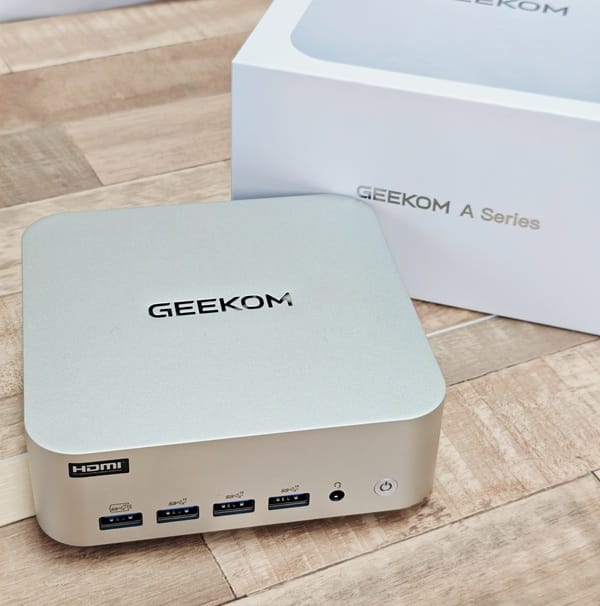
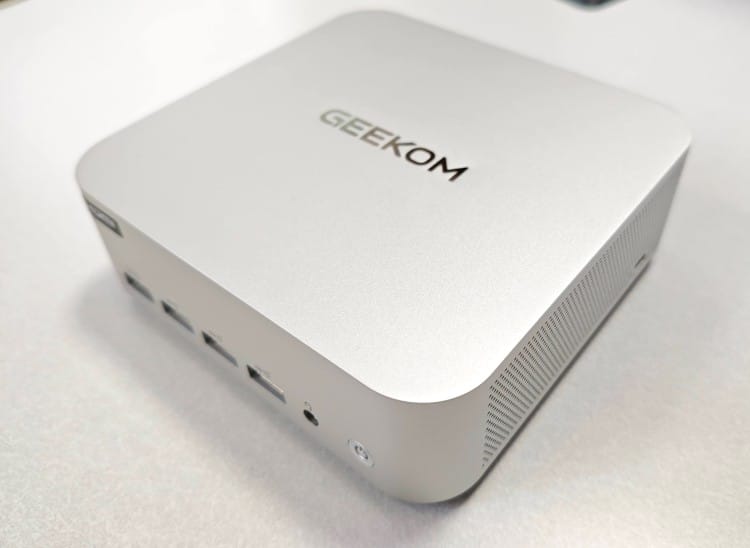
箱はシンプルな白で、本体はほとんどが金属製(恐らくアルミニウム)です。遮熱性の高いプラスチックと比べて吸熱・放熱性に優れています。高性能ミニPCを安定運用したい場合に適した素材となっています。
見た目はシルバーで丸みを帯びています。高グレードのミニPCとしては見慣れた外観かと思います。つや消し加工のおかげで、非常に高級感があります。
指紋は付きにくく映り込みもありません。天面にロゴがありますが、本体デザインに溶け込んでいるので特に気にならないです。
歪みも一切なく、非常に優れたビルド品質だと思います。
サイズは 135 x 132 x 46.9 mm とコンパクトです。この見た目でコンパクトなので、カッコよさとおしゃれさや可愛さを兼ね備えている感じがあります。よく使われるのも納得がいく万人受けする見た目だと思います。
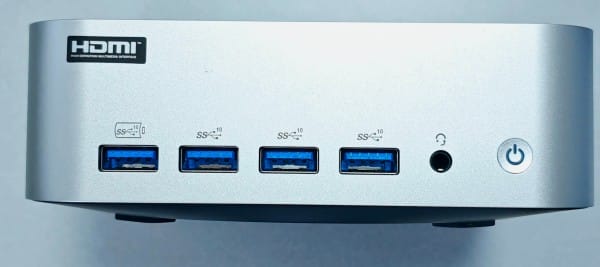
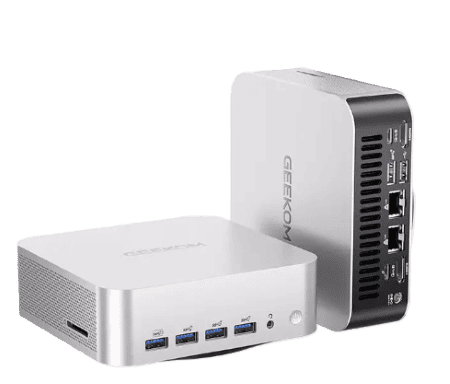
フロントパネルです。USB 3.2 Gen 2(Type-A)が4つと、イヤホンジャック、電源ボタンがあります。
USB-Cはありませんが、このサイズでフロントにUSBポートが4つあるのは珍しいです。
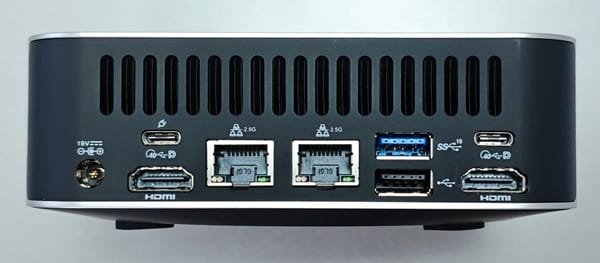
リアパネルです。高負荷時には上部の穴から熱が排出されます。
下部にはインターフェース類が配置されています。USBポートには転送速度が併記されていて分かり易いです。
- USB-C × 2(USB 4.0 40Gbps、DP 1.4 Altモード対応、一つはPD対応)
- USB-A × 2(USB 3.2 Gen 2 10Gbps + USB 2.0)
- HDMI 2.1 × 2(4K@120Hz)
- 2.5G LANポート × 2(RJ45)
があります。充実したインターフェースだと思います。Oculinkはありませんが、個人的にはこのような構成の方が好みです。
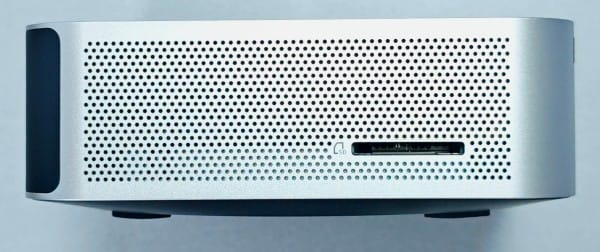
サイドはほぼ全面がメッシュになっています。熱がこもりにくくする他、冷却のための吸気もこちらから行うことになります。
内部を開けるのが少し面倒な仕様となっているため、埃の侵入やメンテナンス性の面では少し心配です。
左サイドには、SD 4.0(UHS-II) カードスロットがあります。PC標準のSDスロットにしては良いものです。
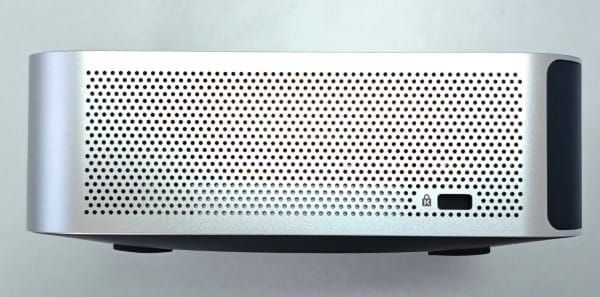
右サイドにはケンジントンロックがあります。盗難防止のためにワイヤー等で繋ぐためのものです。主にビジネス用途向けのものですね。
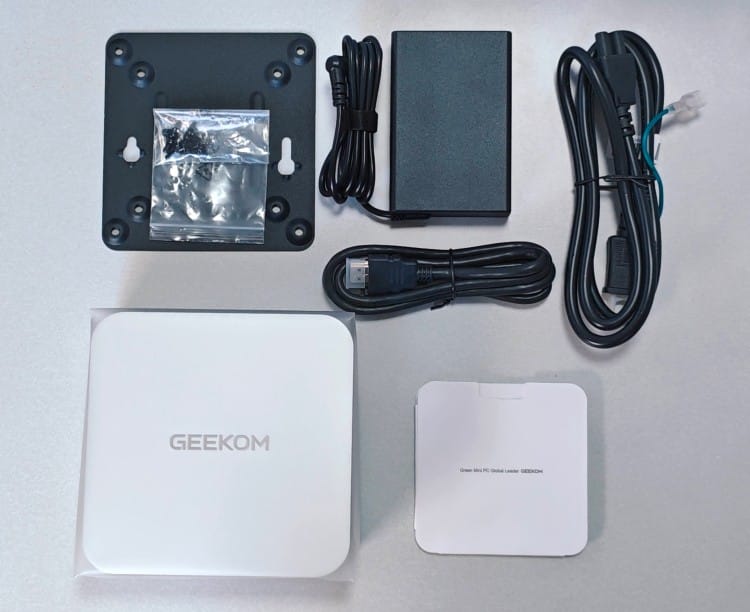
同梱品一覧です(箱以外)。
- HDMIケーブル
- ACアダプター(最大120W)
- 電源コード
- VESAマウンタ(+ネジ)
- マニュアル
コードは日本で使える2ピンのものなので、アダプター等を用意する必要はありません。
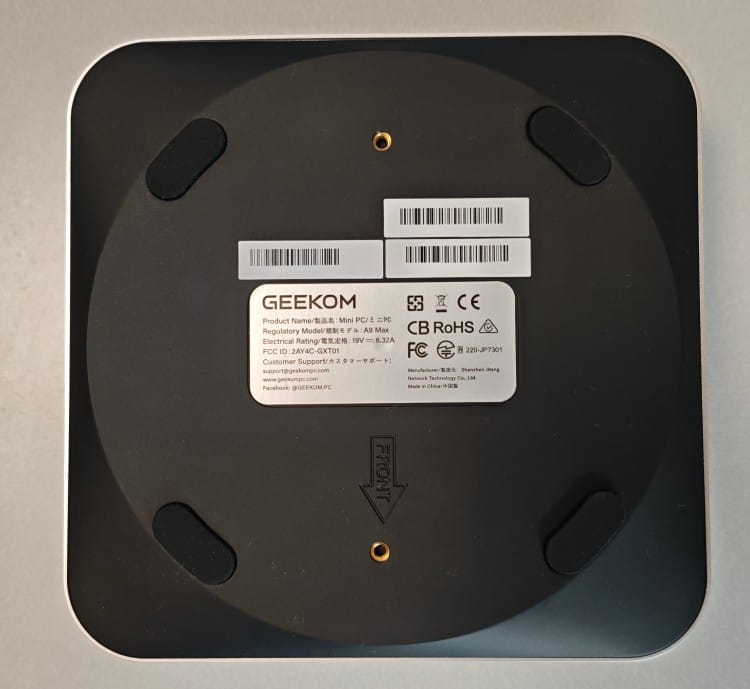
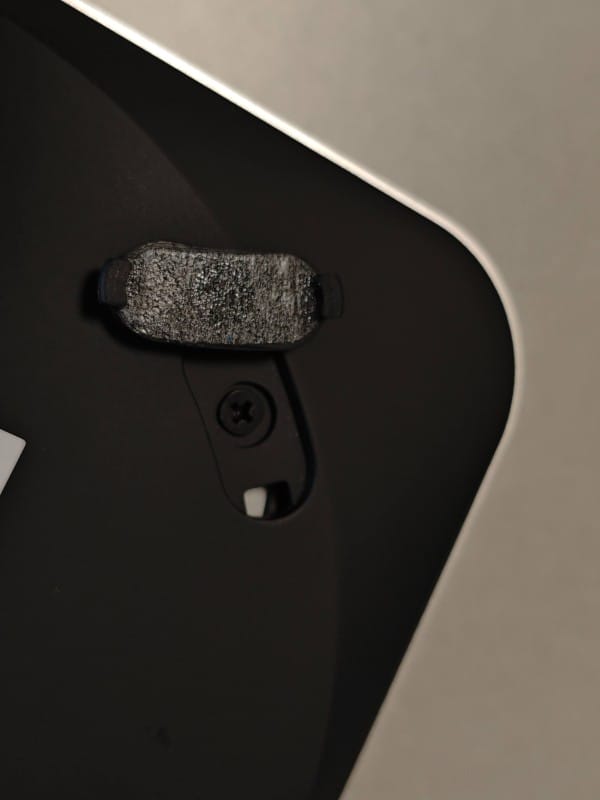
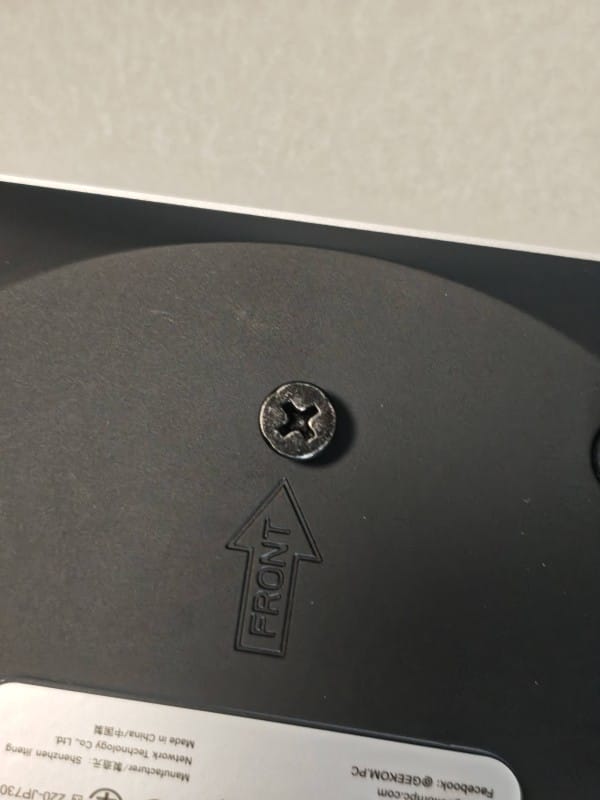
内部へのアクセスは可能で難しくはありませんが、ユーザーフレンドリーかは少し微妙なところです。
裏蓋のネジを外すにはゴム足を外す必要がありますが、ゴム足は引っ掛かりにはめ込むタイプな上、粘着シールが貼ってあります。
結構な力で横に圧力を加えてゴム足を歪ませるような形で取り外す必要があります。危険性はないですが、ちょっと不安になります。
また、裏蓋はピッチリと筐体にハマっていて外すための取っ掛かりがないので、付属の少し背の高いネジを中央近くのネジ穴に取り付け、それを引っ張る形で外します。
内部では「M.2 2230」と「DDR5 SODIMM」の空きスロットがそれぞれ一つあり、増設することができます。
各種設定や仕様のチェック
Windowsから確認できるもの
Windowsから確認できる仕様等のチェックです。
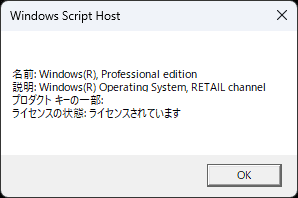
まずはOSです。正規のWindows 11 Pro が採用されています。
表示はリテール版ですが、中国メーカーのミニPCでは移管はできないことが多いので、基本的にはこのPC専用のライセンスと思っておいた方が無難です。
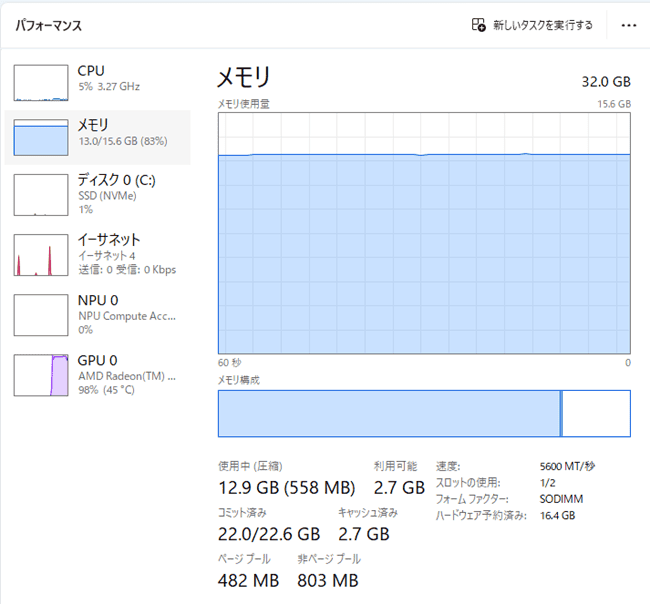
スロットの使用は「1/2」となっています。32GBが1枚です。
増設を前提とする人を意識した構成です。後からメモリを1枚買い足すだけで済みます。メモリが今は非常に高価なので、安くなった後に増設するという手段も取り易いです。
しかし、デュアルチャンネルと比較すると実効帯域が半分になってしまうので、特にiGPUを使用した処理のときにボトルネックとなることが懸念されます。
増設のことを考えるとプラスな仕様ですが、やはりメモリ高騰による影響である可能性が少なくはない気はします。
後から知ったことですが、「Ryzen AI 9 HX 470 採用の他のミニPC」でも同様にメモリ1枚だったというレビューも見掛けました。市場全体として、メモリ在庫・価格状況はまだかなり厳しいのかもしれません。
画像関連の生成AIを前提とするなら32GBでは心許ないのも事実ではありますし、意外と実用性能は大差ないケースが多いので、1枚の方が総合的に良いというのがメーカーの判断なのだと思います。
BIOSと電力設定
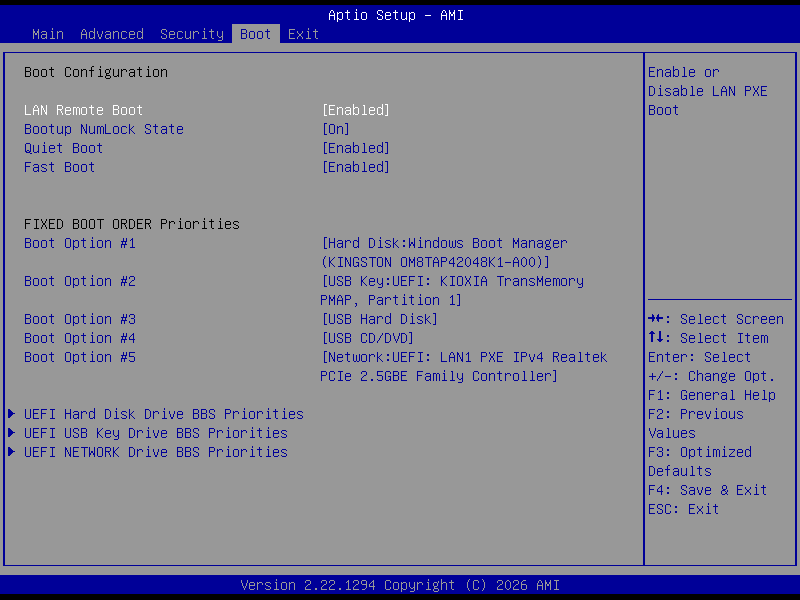
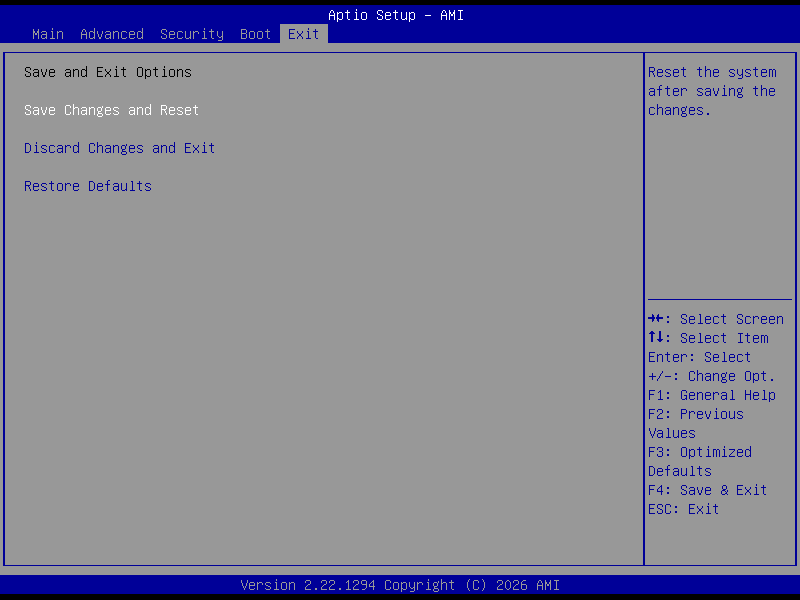
BIOSと電力設定について見ていきます。BIOS画面は以下のような感じになっています。
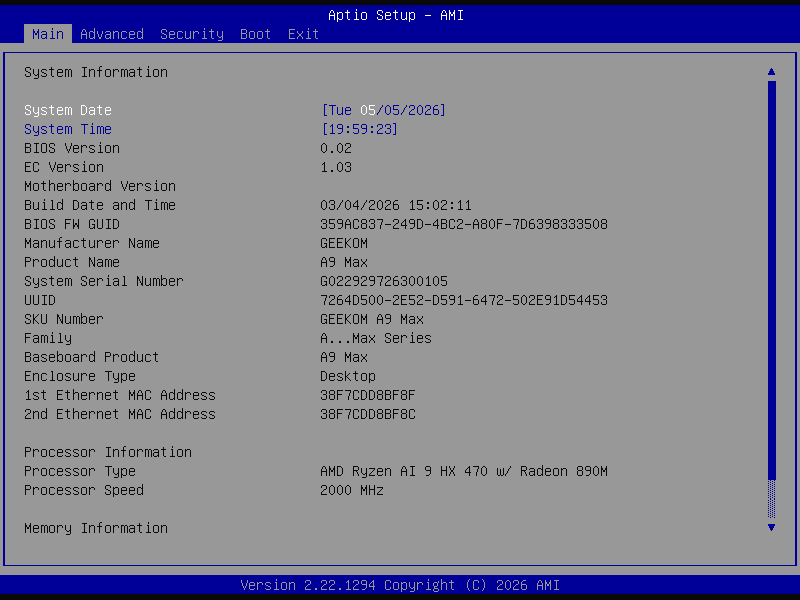
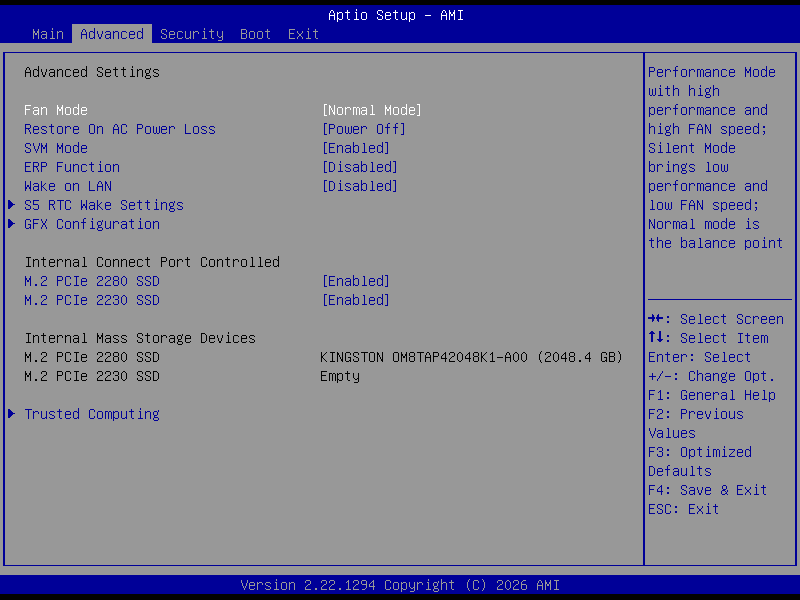
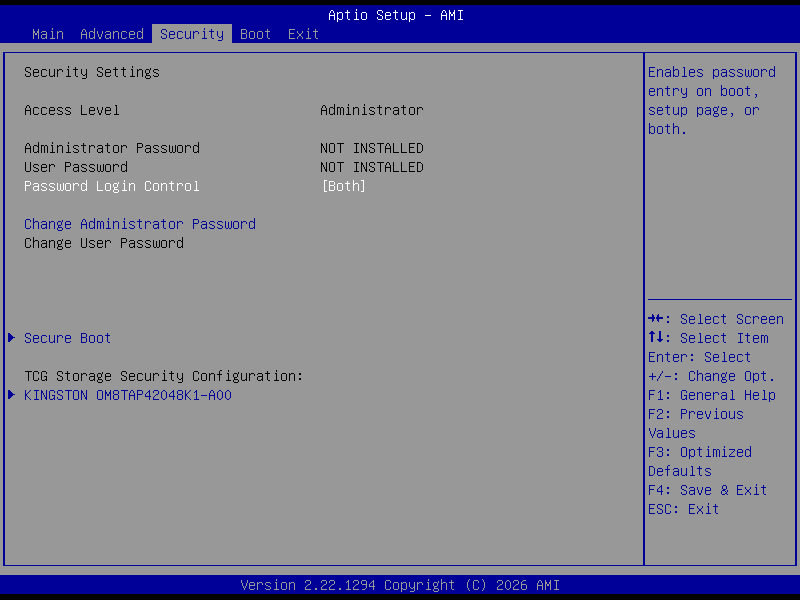
Silent Modeがあり、しっかり静音
「Main」のタブに「Fan Mode」という項目があり、「Performance」「Normal」「Silent」の3つ設定が用意されています。
各設定にしたときの電力制限は以下のようになります。
| Fan Mode | 電力設定 |
|---|---|
| Performance | 54W / 65W |
| Normal | 54W / 65W |
| Silent | 45W / 60W |
標準ではノーマルモードに設定されており、「54W / 65W(PL1 / PL2)」です。
パフォーマンスモードもノーマルモードと電力設定は同じです。ファンの制御に微妙な違いはあるかもしれませんが、省電力性はほとんど変わらないです。
サイレントモードは「45W / 60W」となっており、ノーマルモードから「-9W / -5W」という形です。
電力の減少率は小さめですが、その割には静音性が高くなっているので、静音性重視なら普通に有効な設定です(後述)。
GEEKOMはファン制御に関しては甘さが指摘されることも多かった印象ですが、もしかしたら少し変化が見られているかもしれません。
しかし、単に「Ryzen AI 9 HX 470」の45W時の効率が非常に良くてファンを回す必要が無かっただけという可能性もあるので、このあたりは継続的な検証が必要かもしれません。
ちなみに、[Advanced] → [GFX Configuration] からVRAMの割り当て量を手動で選択することができますが、Windows側から「AMD Software:Adrenalin Edition」経由でも変更することができるため、わざわざBIOSに入らなくても大丈夫です(再起動は必要になるけど)。
CPUのベンチマーク
まずはCPU性能のベンチマークを見ていきます。CPUによるレンダリングでスコアを計測する「Cinebench R23 / 2024」というベンチマークソフトで比較していきます。
Cinebench 2024
| CPU名称 | スコア |
|---|---|
| Core Ultra 9 285H |
|
| Ryzen AI 9 HX 470 |
|
| Ryzen AI 9 HX 370 |
|
| Ryzen AI 9 365 |
|
| Core Ultra 7 255H |
|
| Apple M4(10コア) |
|
| Ryzen 7 8845HS |
|
| Ryzen AI 7 350 |
|
| Core Ultra 5 225H |
|
| Core i7-13700H |
|
| Core i9-13900H |
|
| Core Ultra 7 155H |
|
| Ryzen 5 8645HS |
|
| Core i7-13620H |
|
| Ryzen 7 7735HS |
|
| Ryzen AI 5 340 |
|
| Core Ultra 5 125H |
|
| Apple M3(8コア) |
|
| Core Ultra 5 226V |
|
| Core Ultra 7 258V |
|
| Ryzen 5 8540U |
|
| Apple M2(8コア) |
|
| Ryzen 7 7730U |
|
| Ryzen 5 7530U |
|
| Core i7-1355U |
|
| Core i5-1235U |
|
(参考:notebookcheck、TopCPU)
| CPU名称 | スコア |
|---|---|
| Apple M4(10コア) |
|
| Apple M3(8コア) |
|
| Core Ultra 9 285H |
|
| Core Ultra 7 255H |
|
| Apple M2(8コア) |
|
| Ryzen AI 9 HX 470 |
|
| Core Ultra 7 258V |
|
| Ryzen AI 9 HX 370 |
|
| Ryzen AI 7 350 |
|
| Ryzen AI 9 365 |
|
| Ryzen AI 5 340 |
|
| Core Ultra 5 226V |
|
| Core i7-13620H |
|
| Core Ultra 5 225H |
|
| Core i7-13700H |
|
| Core i9-13900H |
|
| Core i7-1355U |
|
| Ryzen 7 8845HS |
|
| Core Ultra 7 155H |
|
| Core Ultra 5 125H |
|
| Ryzen 5 8645HS |
|
| Ryzen 5 8540U |
|
| Core i5-1235U |
|
| Ryzen 7 7735HS |
|
| Ryzen 5 7530U |
|
| Ryzen 7 7730U |
|
(参考:notebookcheck、TopCPU)
Cinebench R23
| CPU名称 | スコア |
|---|---|
| Ryzen AI 9 HX 470 |
|
| Ryzen AI 9 HX 370 |
|
| Ryzen AI 9 HX 470 (Silentモード) |
|
| Core Ultra 9 285H |
|
| Core Ultra 7 255H |
|
| Ryzen AI 9 365 |
|
| Core i9-13900H |
|
| Ryzen AI 7 350 |
|
| Ryzen 7 8845HS |
|
| Core Ultra 5 225H |
|
| Core i7-13700H |
|
| Core i7-13620H |
|
| Core Ultra 7 155H |
|
| Apple M4(10コア) |
|
| Ryzen 7 7735HS |
|
| Ryzen 5 8645HS |
|
| Core Ultra 5 125H |
|
| Ryzen AI 5 340 |
|
| Ryzen 7 7730U |
|
| Core Ultra 7 258V |
|
| Apple M3(8コア) |
|
| Core Ultra 5 226V |
|
| Ryzen 5 8540U |
|
| Apple M2(8コア) |
|
| Core i7-1355U |
|
| Ryzen 5 7530U |
|
| Core i5-1235U |
|
(参考:notebookcheck、TopCPU)
| CPU名称 | スコア |
|---|---|
| Apple M4(10コア) |
|
| Core Ultra 9 285H |
|
| Core Ultra 7 255H |
|
| Ryzen AI 9 HX 470 |
|
| Ryzen AI 9 HX 370 |
|
| Core Ultra 5 225H |
|
| Ryzen AI 9 365 |
|
| Ryzen AI 7 350 |
|
| Core i9-13900H |
|
| Ryzen AI 5 340 |
|
| Apple M3(8コア) |
|
| Core i7-13700H |
|
| Core Ultra 7 258V |
|
| Core i7-13620H |
|
| Core i7-1355U |
|
| Ryzen 7 8845HS |
|
| Core Ultra 7 155H |
|
| Core Ultra 5 226V |
|
| Ryzen 5 8540U |
|
| Ryzen 5 8645HS |
|
| Core Ultra 5 125H |
|
| Apple M2(8コア) |
|
| Core i5-1235U |
|
| Ryzen 7 7735HS |
|
| Ryzen 7 7730U |
|
| Ryzen 5 7530U |
|
(参考:notebookcheck、TopCPU)
CPU性能は非常に高い
「Ryzen AI 9 HX 470」のCPU性能はとてもパワフルです。日常的な用途ではストレスを感じることは全くありません。
特に12コア24スレッドによるマルチスレッド性能は強力で、「Core Ultra 9 285H」を上回ります。
デスクトップ版のCPUと比較しても遜色ないです。「Ryzen 7 9700X」を上回り、「Ryzen 7 9800X3D」に匹敵するレベルとなっています。
また、サイレンドモードでも性能低下はわずか5%程度となっており、静音性が格段に上がります。
ちなみに、シングルチャンネルメモリによる影響はほとんど感じられませんでした。
GPUのベンチマーク
GPUはグラフィック面の処理を担当するユニットです。ここではWindowsゲーム向けのベンチマークのスコアを見ていきます。
主流なベンチマークである「3DMark」を用いて、Windows向けゲームとしての主流の「DirectX」というAPIを用いたベンチマークのスコアを見ていきます。
ゲームのベンチマークはGPUの限界を突き詰める設計のため、シングルチャンネルが非常に大きなネックとなりそうなのが懸念点です。
※掲載のGPUのスコアはすべてモバイル向けチップのものです。
3DMark
| GPU名称 (搭載CPUの例) |
スコア
|
|---|---|
| RTX 4060 8GB (モバイル版 , 単体GPU) |
|
| Radeon 8060S (Ryzen AI Max+ 395) |
|
| RTX 4050 6GB (モバイル版 , 単体GPU) |
|
| RTX 3050 4GB (モバイル版 , 単体GPU) |
|
| Intel Arc 140T (Core Ultra 7 255H 等) |
|
| Intel Arc 140V (Core Ultra 7 256V 等) |
|
| Intel Arc 130T (Core Ultra 5 225H 等) |
|
| GTX 1650 (モバイル版 , 単体GPU) |
|
| Intel Arc 8コア GPU (Core Ultra 7 155H 等) |
|
| Intel Arc 130V (Core Ultra 5 226V 等) |
|
| Radeon 880M (Ryzen AI 9 365 等) |
|
| Arc 7コア GPU (Core Ultra 5 125H 等) |
|
| Radeon 860M (Ryzen AI 7 350 等) |
|
| Radeon 680M (Ryzen 7 7735U 等) |
|
| Radeon 760M (Ryzen 5 8640U 等) |
|
| Radeon 890M (Ryzen AI 9 HX 470,32GB×1) |
|
| Intel Graphics 4コア(Arc) (Core Ultra 7 155U 等) |
|
| Iris Xe G7 96EU(1250MHz-) (Core i7-1360P 等) |
|
| Radeon 840M (Ryzen AI 5 340 等) |
|
| Radeon 660M (Ryzen 5 7535U 等) |
|
| Radeon 740M (Ryzen 5 8540U 等) |
|
| Iris Xe G7 80EU(1200MHz-) (Core i5-1335U 等) |
|
| Radeon RX Vega 8 (Ryzen 7 7730U 等) |
|
| Radeon RX Vega 7 (Ryzen 5 7530U 等) |
|
| UHD Xe 64EU (Core i7-13620H 等) |
|
| Radeon RX Vega 6 (Ryzen 3 5300U 等) |
|
| Radeon 610M (Ryzen 5 7520U 等) |
|
(notebookcheck , 3DMark , TopCPU)
| GPU名称 (搭載CPUの例) |
スコア
|
|---|---|
| Radeon 8060S (Ryzen AI Max+ 395) |
|
| RTX 4060 8GB (モバイル版 , 単体GPU) |
|
| RTX 4050 6GB (モバイル版 , 単体GPU) |
|
| RTX 3050 4GB (モバイル版 , 単体GPU) |
|
| Radeon 880M (Ryzen AI 9 365 等) |
|
| Intel Arc 140V (Core Ultra 7 256V 等) |
|
| GTX 1650 (モバイル版 , 単体GPU) |
|
| Intel Arc 130T (Core Ultra 5 225H 等) |
|
| Intel Arc 140T (Core Ultra 7 255H) |
|
| Intel Arc 8コア GPU (Core Ultra 7 155H 等) |
|
| Intel Arc 130V (Core Ultra 5 226V 等) |
|
| Arc 7コア GPU (Core Ultra 5 125H 等) |
|
| Radeon 860M (Ryzen AI 7 350 等) |
|
| Radeon 680M (Ryzen 7 7735U 等) |
|
| Radeon 760M (Ryzen 5 8640U 等) |
|
| Radeon 840M (Ryzen AI 5 340 等) |
|
| Radeon 890M (Ryzen AI 9 HX 470,32GB×1) |
|
| Radeon 740M (Ryzen 5 8540U 等) |
|
| Intel Graphics 4コア(Arc) (Core Ultra 7 155U 等) |
|
| Radeon 660M (Ryzen 5 7535U 等) |
|
| Iris Xe G7 96EU(1250MHz-) (Core i7-1360P 等) |
|
| Iris Xe G7 80EU(1200MHz-) (Core i5-1335U 等) |
|
| Radeon RX Vega 8 (Ryzen 7 7730U 等) |
|
| UHD Xe 64EU (Core i7-13620H 等) |
|
| Radeon RX Vega 7 (Ryzen 5 7530U 等) |
|
| Radeon RX Vega 6 (Ryzen 3 5300U 等) |
|
| Radeon 610M (Ryzen 5 7520U 等) |
|
(notebookcheck , 3DMark , TopCPU)
| GPU名称 (搭載CPUの例) |
スコア
|
|---|---|
| RTX 4060 8GB (モバイル版 , 単体GPU) |
|
| Radeon 8060S (Ryzen AI Max+ 395) |
|
| RTX 4050 6GB (モバイル版 , 単体GPU) |
|
| RTX 3050 4GB (モバイル版 , 単体GPU) |
|
| Intel Arc 140T (Core Ultra 7 255H 等) |
|
| GTX 1650 (モバイル版 , 単体GPU) |
|
| Intel Arc 140V (Core Ultra 7 256V 等) |
|
| Intel Arc 130T (Core Ultra 5 225H 等) |
|
| Radeon 880M (Ryzen AI 9 365 等) |
|
| Intel Arc 8コア GPU (Core Ultra 7 155H 等) |
|
| Intel Arc 130V (Core Ultra 5 226V 等) |
|
| Arc 7コア GPU (Core Ultra 5 125H 等) |
|
| Radeon 680M (Ryzen 7 7735U 等) |
|
| Radeon 760M (Ryzen 5 8640U 等) |
|
| Radeon 890M (Ryzen AI 9 HX 470,32GB×1) |
|
| Radeon 740M (Ryzen 5 8540U 等) |
|
| Intel Graphics 4コア(Arc) (Core Ultra 7 155U 等) |
|
| Radeon 660M (Ryzen 5 7535U 等) |
|
| Iris Xe G7 96EU(1250MHz-) (Core i7-1360P 等) |
|
| Radeon RX Vega 8 (Ryzen 7 7730U 等) |
|
| Radeon RX Vega 7 (Ryzen 5 7530U 等) |
|
| Iris Xe G7 80EU(1200MHz-) (Core i5-1335U 等) |
|
| UHD Xe 64EU (Core i7-13620H 等) |
|
| Radeon RX Vega 6 (Ryzen 3 5300U 等) |
|
| Radeon 610M (Ryzen 5 7520U 等) |
|
(notebookcheck , 3DMark , TopCPU)
| GPU名称 (搭載CPUの例) |
スコア
|
|---|---|
| Radeon 8060S (Ryzen AI Max+ 395) |
|
| RTX 4060 8GB (モバイル版 , 単体GPU) |
|
| RTX 4050 6GB (モバイル版 , 単体GPU) |
|
| RTX 3050 4GB (モバイル版 , 単体GPU) |
|
| Intel Arc 140V (Core Ultra 7 256V 等) |
|
| GTX 1650 (モバイル版 , 単体GPU) |
|
| Intel Arc 140T (Core Ultra 7 255H 等) |
|
| Intel Arc 130V (Core Ultra 5 226V 等) |
|
| Intel Arc 130T (Core Ultra 5 225H 等) |
|
| Radeon 880M (Ryzen AI 9 365 等) |
|
| Intel Arc 8コア GPU (Core Ultra 7 155H 等) |
|
| Arc 7コア GPU (Core Ultra 5 125H 等) |
|
| Radeon 680M (Ryzen 7 7735U 等) |
|
| Radeon 760M (Ryzen 5 8640U 等) |
|
| Radeon 740M (Ryzen 5 8540U 等) |
|
| Radeon 890M (Ryzen AI 9 HX 470,32GB×1) |
|
| Radeon 660M (Ryzen 5 7535U 等) |
|
| Intel Graphics 4コア(Arc) (Core Ultra 7 155U 等) |
|
| Iris Xe G7 96EU(1250MHz-) (Core i7-1360P 等) |
|
| UHD Xe 64EU (Core i7-13620H 等) |
|
| Iris Xe G7 80EU(1200MHz-) (Core i5-1335U 等) |
|
| Radeon RX Vega 8 (Ryzen 7 7730U 等) |
|
| Radeon RX Vega 7 (Ryzen 5 7530U 等) |
|
| Radeon RX Vega 6 (Ryzen 3 5300U 等) |
|
| Radeon 610M (Ryzen 5 7520U 等) |
|
(notebookcheck , 3DMark , TopCPU)
ゲームのiGPUベンチマークはシングルチャンネルが厳しい
案の定、ゲームのベンチマークではシングルチャンネルのメモリがネックとなっていました。
本来期待できる性能の60%前後ほどの性能しか出ていない印象です。
一応少しだけ擁護するなら、ゲームのiGPUベンチマークはVRAM帯域に敏感なので、上記のスコアは最悪の場合の性能という感じではあります。
実際のゲームではここまでの低下はそこまで見られず、「Arc 140V / 140T」並みの性能が出ていることもあります。
とはいえ、VRAM帯域が重要なタイトルでは大きめのパフォーマンスが低下が見られることも珍しくはないので、ゲームをメイン用途とするなら、やはりデュアルチャンネルにして運用するのがおすすめではあります。
ゲームのパフォーマンス
ここからは実際のゲームでのパフォーマンスを見ていきます。
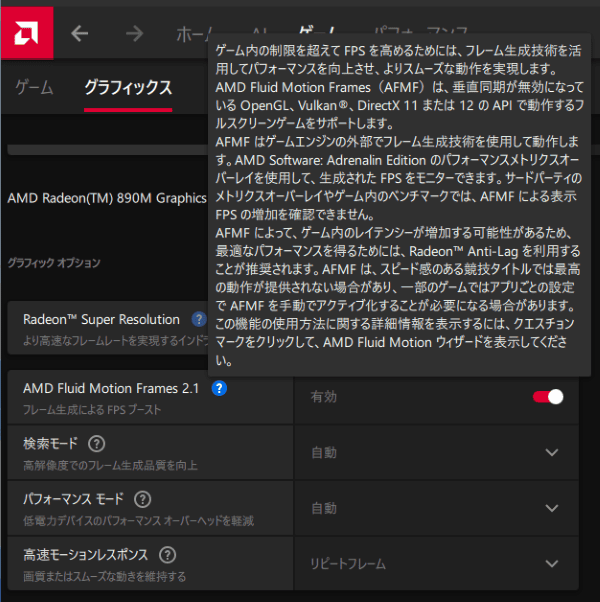
一部ゲームでは「AFMF」というRadeon(RDNA 2以降)で使える手軽なフレーム生成でのパフォーマンスも載せています。

原神
| 解像度 | 画質設定 | 平均 | 1% Low |
|---|---|---|---|
| 1920×1080(フルHD) | 高設定 | 36.3 fps | 26.3 fps |
| 1920×1080(フルHD) | 中設定 | 46.3 fps | 35.8 fps |
| 1920×1080(フルHD) | 低設定 | 59.3 fps | 35.7 fps |
| 1920×1080(フルHD) | 中設定 (AFMF 2.1リピート) | 72.1 fps | 46.8 fps |
オープンワールドのアクションRPGの原神です。
低設定ならほぼ60fpsに張り付き、高設定でも平均36fps出るので、問題なくプレイできるレベルです。
しかし、Radeon 890M の本来の実力からすると低めに感じますし、局所的な負荷では大きめのfps低下も見られます。やはりメモリがボトルネックとなってしまっている印象です。
また、原神は細かなエイムや遅延が重要でもないと思うので、AFMFを活用することもおすすめできるタイトルの一つです。
中設定でAFMF 2.1をオンにすると平均72.1fpsまで上昇しました。約1.56倍の大きな向上です。

パルワールド
| 解像度 | 画質設定 | 平均 | 1% Low |
|---|---|---|---|
| 1920×1080(フルHD) | 中設定 | 33.4 fps | 21.7 fps |
| 1920×1080(フルHD) | 低設定 | 40.9 fps | 28.5 fps |
| 1920×1080(フルHD) | 低設定 (AFMF 2.1リピート) | 66.0 fps | 38.5 fps |
オープンワールドのサバイバルクラフトゲームのパルワールドです。
意外にもメモリがボトルネックになっている印象はありませんでした。ゲーム自体が重めなので高設定は少し厳しいですが、低設定ならプレイ自体は割と普通に可能です。
また、細かなエイムや遅延が重要というゲームでもないと思うので、AFMFを活用してプレイすることもおすすめできるタイトルの一つです。
低設定でAFMF 2.1をオンにすると平均66fpsを記録しました。約1.61倍の大きな向上です。
操作フレームのことを考えると、低設定限定に近い機能という感じなのは少し残念ですが、滑らかさ重視なら非常に強力です。

Apex Legends
| 解像度 | 画質設定 | 平均 | 1% Low |
|---|---|---|---|
| 1920×1080(フルHD) | 高設定 | 72.5 fps | 55.6 fps |
| 1920×1080(フルHD) | 中設定 | 81.4 fps | 49.4 fps |
| 1920×1080(フルHD) | 低設定 | 90.3 fps | 64.2 fps |
| 1920×1080(フルHD) | 中設定 (AFMF 2.1リピート) | 116.2 fps | 70.3 fps |
一時は凄まじい人気を誇り、現在でも根強い人気があるバトルロワイヤル形式のFPSゲーム、APEXです。
高設定でも平均72.5fpsとなっていて十分実用的です。低設定なら90.3fpsとなり、それなりに快適と言えるレベルになっていると思います。
局所的なfps低下が大きめですが、バトルロワイヤルゲームでは一般的な範囲だと思います。
また、ドライバ動作のフレーム生成である「AFMF 2.1(リピートフレーム)」をオンにしてみると、中設定でfpsが約1.43倍になりました。
瞬発力が求められるゲームでは操作フレームとの差などの懸念があるため推奨されない機能ですが、ゲームタイトルによっては非常に強力です。

Overwatch 2
| 解像度 | 画質設定 | 平均 | 1% Low |
|---|---|---|---|
| 1920×1080(フルHD) | NORMAL | 80.2 fps | 54.8 fps |
少人数チーム戦のシューティングゲームのオーバーウォッチ2です。DX12もベータ対応してますが、DX11でのテストです。
比較的低スペックな環境でも動作することを意識したゲームなので、高fpsになるほどCPU性能が重要になっていく傾向があります。
NORMAL設定で平均80.2fpsで実用的と言えると思います。簡素なグラフィックのゲームなら3Dゲームでも内蔵GPUで十分に対応できる時代になっています。
しかし、「Radeon 890M」の本来の性能を考えると100fpsを超えてもおかしくないはずなので、CPU側の処理(シングルチャンネル)がネックになっていそうです。
ちなみに、FSR(1 / 2.2)にベータ対応していますが、最適化が上手くいっていないのか、画質的にもfps的にも優位性が見られなかったので、結果に含めていません。

モンスターハンターワイルズ:ベンチマーク
| 解像度 | プリセット | 平均 | スコア |
|---|---|---|---|
| 1920×1080(フルHD) | 低 (FSRフレーム生成) | 42.54 fps | 7289 |
重量級ゲームのモンハンワイルズのベンチマークテストです。
フレーム生成を有効にした低プリセットでも約42.5fpsとなっています。一応は動きますが、実用的とは言い難いレベルです。
低設定だと画質もかなり微妙で、ジャギジャギ感が否めませんでした。
シングルチャンネルの影響はほぼ見られないっぽいのは幸いでしたが、そもそも内蔵GPUでは現状ではまだ重すぎるゲームです。

ファイナルファンタジー14(FF XIV)黄金のレガシー
| 解像度 | 画質設定 | スコア |
|---|---|---|
| 1920×1080(フルHD) | 高品質(FSR) | 3268(設定変更を推奨) |
| 1920×1080(フルHD) | 標準品質(FSR) | 4082(普通) |
やや重い部類のMMO RPG「ファイナルファンタジー14 黄金のレガシー」のベンチマークです。
画質設定を下げれば一応動くというくらいのパフォーマンスです。
本来ならもっと性能が出ていても良いので、シングルチャンネルの影響を大きく受けている印象です。
重めのゲームなので、デュアルチャンネルにしても快適とまではいかないとは思うものの、普通に使えるくらいのレベルにはなると思います。
ゲーム総評:シングルチャンネルが厳しい面もあるが、AFMFが心強い
タイトルによってはシングルチャンネルがやはりネックとなっています。
APEXやモンハンワイルズベンチなど、ほとんど影響がないものもありますが、ゲームをメインにするならどのゲームでも対応できるようにデュアルチャンネルにするのが安心です。
しかし、AFMFが結構心強いので、重量級ゲームでなければシングルチャンネルでも意外と実用的に使えます。
特に影響を受けやすい傾向にあるオープンワールド・サンドボックス系のゲームでは、AFMFのデメリットがさほど気にならないのが大きいです。常用も十分検討でき、AFMF込みなら普通に実用的な性能を出せます。
APEXやOWなどの対人対戦ゲームではAFMFが向かないのが残念ではあるものの、そのあたりのタイトルは幅広い層を取り込むため、重くなり過ぎないように調整されていることが多いのが救いです。
そのため、重量級ゲームを除けば実用性を維持できるくらいのパフォーマンス(平均60fps以上)にはできたりします。
ストレージ
ストレージは2TB SSDが採用されており、製品は「KINGSTON OM8TAP42048K-A00(2TB)」でした。
PCIe Gen 4対応の高速SSDですが、QLCの安価なエントリーモデルにあたります。
あまり見掛けないSSDのため情報があまりないです。しかし、公式ページでDRAMの記載がないため、恐らくDRAMは無しでメインメモリの一部をキャッシュとして利用するHMB(ホストメモリバッファ)を活用するSSDと思われます。
書き込み耐久性は2TBモデルでは640TBWとなっており、似た種類のQLC SSDで一般的な600TBWよりもほんの少し高いです。
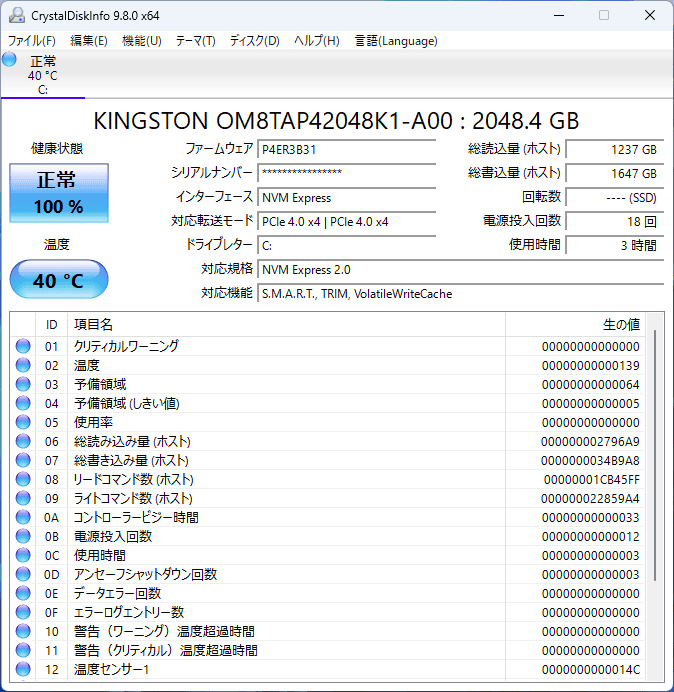
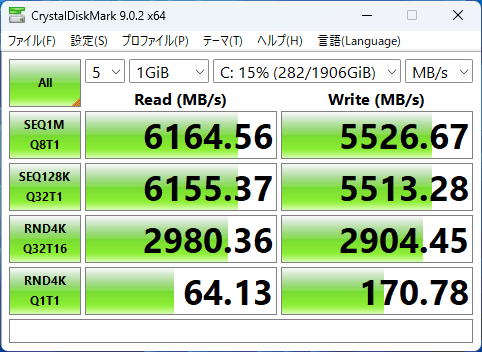
シーケンシャル読み込み速度は6100MB/s台、書き込みは5500 MB/s台 となっています。仕様値の「Read:6100 MB/s / Write:5400 MB/s」とほぼ一致します。
消費電力と温度
電力面について見ていきます。
設定は特にいじらず、初期設定のままです。レビュー機では初期では [Fan Mode] が [Normal Mode] になっており、「PL1:54W / PL2:65W」となっていました。
室温は26℃~27℃ほどで少し高めだったので、実際にはもう少し良い結果が得られる可能性もあります。
CPU負荷時
下記が Cinebench R23 を実行した際のCPUのパッケージ電力と温度の変化です。
通常モードとサイレントモードの2つを見ていきます。まずは通常モードです。
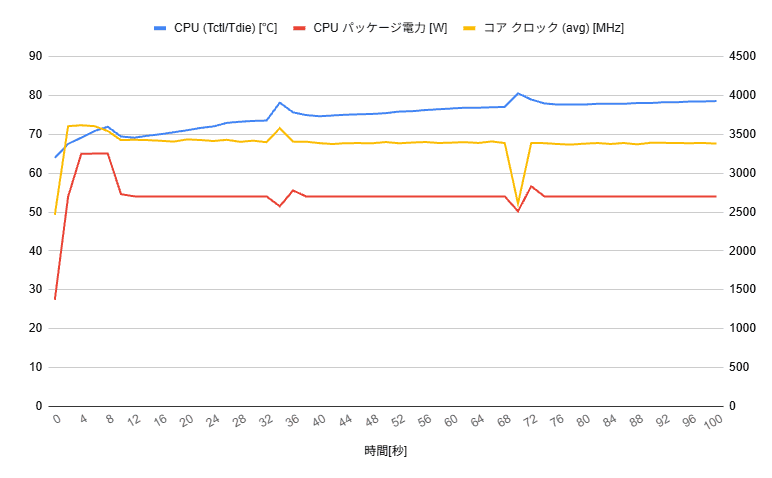
通常モード時の電力設定は「54W / 65W」です。処理開始から約5秒ほど65Wで稼働し、その後は54Wで維持されます。54W / 65W の意味が非常に分かり易い動きです。
温度については、負荷が掛かった後にすぐに70℃ほどまで上昇し、その後はじわじわと上がっていっています。
温度上昇は少し不安になるかもしれませんが、結構余裕があります。上昇速度はかなり緩やかですし、温度が高温になるつれて更に緩やかになっていきます。
最大負荷が100秒続いても80℃以下を維持していますし、公式の最大動作温度は100℃なので余裕があります。PC表面もほんのり温かくなる程度でした。
54W持続はミニPCでは結構負荷が高い方だと思いますが、それでもこの結果なので、冷却性には問題はなさそうです。
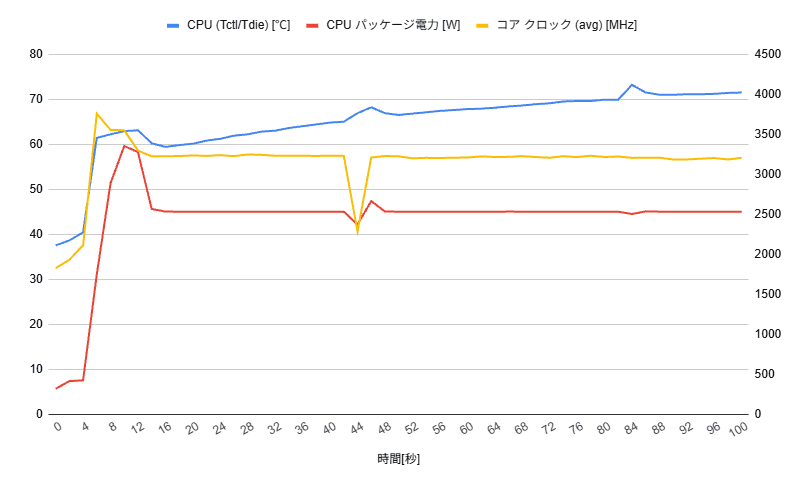
次に、サイレントモード時です。電力設定は「45W / 60W」です。
処理開始からわずかな時間60Wで稼働し、その後は45Wで維持されます。こちらも 45W / 60W の意味が非常に分かり易い動きです。
温度については、60W負荷のときに60℃を少し超えるくらいまで上昇した後、45Wに移行したときに少し低下して60℃を下回り、その後はじわじわと上がっていっています。
また、ファンの動作音が通常モードと比べて明らかに静かになります。本当に高負荷で稼働しているのか疑問に思うくらいに静かです。正直良い意味で予想外でした。
冷却性が気になるところですが、温度は上がっていくにつれて上昇も非常に緩やかになり、72℃~73℃あたりで動きがほぼなくなっており、冷却も問題無さそうでした。
ファンの動作にもかなり余裕がある中で、45WでもCPUテストでは5%ほどの性能低下しか見られなかったので、安定&静音稼働を重視するなら静音モードはかなりおすすめできます。
ゲーム時
次にゲーム時の電力や温度変化について見ていきます。オーバーウォッチ2の練習場でテストしました。ファンモードは通常モード(Normal Mode)です。
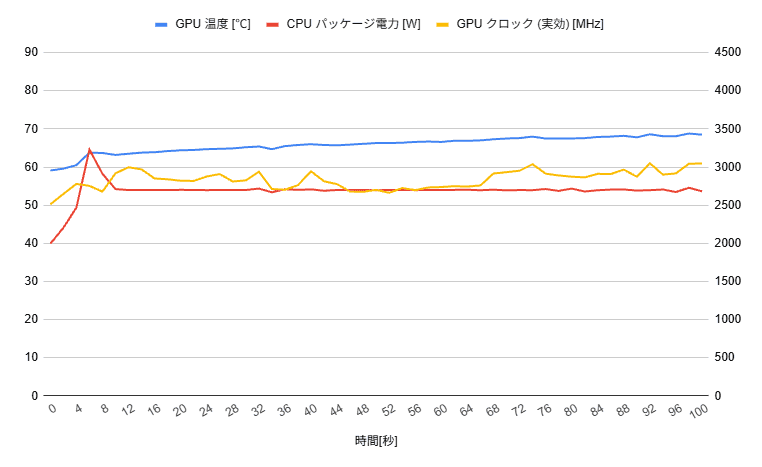
電力についてはCPUのときと同様で、わずかな時間65Wで稼働した後、54Wで維持されます。
温度は60℃ほどからじわじわと上がっていきますが、上がるにつれて上昇幅は非常に緩やかになります。100秒経っても70℃未満を保っており、冷却性は大丈夫そうです。
サイレントモードなら非常に静かでファンの余裕もあるので、重いゲームで常用するのも十分安心できそうです。
そして、特に気になるのは、GPUのクロックです。
「Ryzen AI 9 HX 470」搭載の「Radeon 890M」の定格クロックは3100MHzですが、基本的には2600~2800MHzあたりで動作しています。定格の3100MHzにはわずかな時間しか到達していません。
要するに、その他の要素がボトルネックとなり、GPUに待ち時間生じて全力で働けていません。
オーバーウォッチ2は前述のゲームテストで、本来よりもパフォーマンスが大きく低かったタイトルの一つなので、恐らくはメモリがボトルネックとなっています。
この手の軽めのFPSでの常用を検討するなら、やはりデュアルチャンネルがおすすめです。
静音性
静音性を見ていきます。ファンの稼働音の騒音です。
音量を実際に測定してみた結果が以下です。
| アイドル時 (デスクトップ表示) | 低負荷時 (YouTube) | 高負荷時 (Cinebench) | 高負荷時 (Silentモード) |
|---|---|---|---|
| 約 23.3 dB | 約 24.3 dB | 約 36.6 dB | 約 25.6 dB |
※本体正面の約5cm離れたところで測定。無音・無響状態ではないので参考程度の数値です。
アイドル時と低負荷時は非常に静かです。意識して聞こうとしなければ聞こえないレベルです。
低負荷時(Youtube再生)はアイドル時とほぼ変わらない騒音レベルとなっており、日常レベルの使用では騒音は全く気にならないレベルだと思います。
対して、高負荷時にははっきりとファンの音が聞こえます。ただ、特別大きい訳ではないです。
大きさ自体はミニPCとしては平均的だと思うので、割と良い方かもしれません。しかし、ミニPCである以上避けられないですが、小さなファンが高回転する音はそれなりに気になるシーンはあります。
しかし、BIOSからサイレントモードを有効にすると劇的に変わります。高負荷時でもファンの稼働音は少し大きくなるだけで、ちゃんと静音でした。
GEEKOMはファン制御・設定の甘さが指摘されることが実は結構多く、正直なところあまり期待していなかったのですが、良い意味で予想外でした。
単に、「Ryzen AI 9 HX 470」にとって54W→45Wが非常に効率的に切り替わる設定だったという可能性もありますが、何にせよ、サイレントモードがしっかりと機能します。
しかも、処理性能への影響も軽微(CPUベンチマークでマイナス5%ほど)で、通常モードと比較して温度も若干下がっていました。
メイン機として運用するならサイレントモードが結構おすすめです。
AIについて
「Ryzen AI 9 HX 470」は高性能NPUを備えたAIプロセッサです。そのため、AI関連の機能やソフトについても少し紹介していこうと思います。
ただし、一つ一つ細かく触れると非常に長くなってしまうので、ざっくりと紹介していきます。
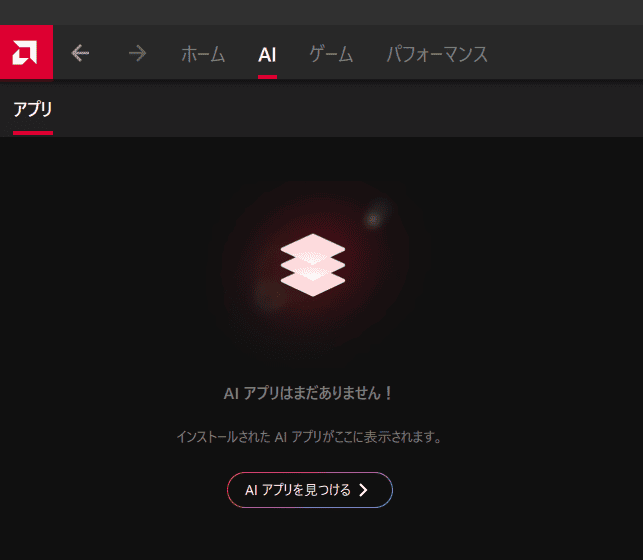
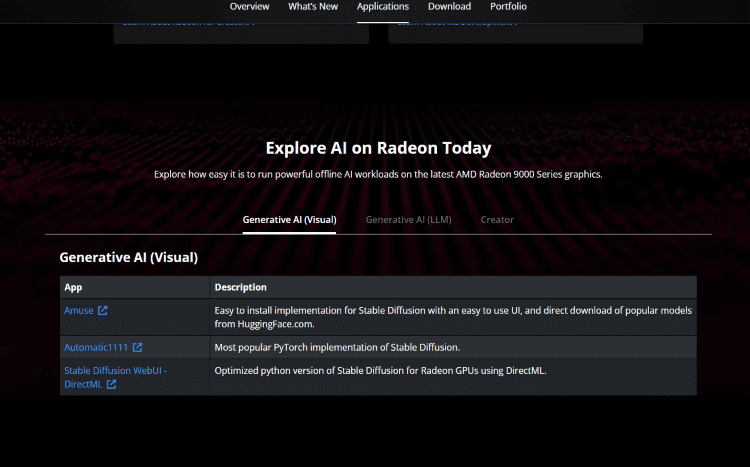
参考までに、2026年5月時点での主要なWindowsノートPC向けのプロセッサのNPUの性能比較表(INT8)の載せています。
以下のように、Snapdragon X2を除けばトップクラスのNPU性能を持ちます。
| CPU名称 | NPU性能(TOPS) |
|---|---|
| Snapdragon X2 シリーズ |
|
| Ryzen AI 9 HX 470 |
|
| Core Ultra 7 356H |
|
| Ryzen AI 9 HX 370 |
|
| Ryzen AI 9 365 |
|
| Ryzen AI 7 350 |
|
| Ryzen AI 5 340 |
|
| Core Ultra 7 355 |
|
| Core Ultra 7 258V |
|
| Core Ultra 5 325 |
|
| Snapdragon X シリーズ |
|
| Core Ultra 5 226V |
|
| Apple M4(10コア) |
|
| Ryzen 7 8845HS |
|
| Ryzen 5 8645HS |
|
| Core Ultra 9 285H |
|
| Core Ultra 7 255H |
|
| Core Ultra 5 225H |
|
| Core Ultra 7 155H |
|
| Core Ultra 5 125H |
|
また、Ryzen AI 300/400シリーズ(HX 470含む)は、INT4にもネイティブ対応しているため、INT4用の量子化レシピを使える場合には理論上は2倍に近い性能(110TOPS)を出せる可能性もあります。非常に将来性のあるAIプロセッサです。
Windows 関連(Copilot)
まずは、Windows関連機能からです。
「Ryzen AI 9 HX 470」は最大55TOPSのNPUを搭載しており、レビュー機の「GEEKOM A9 MAX」は「Copilot+ PC」の要件を満たしたAI PCです。
そのため、Windows内でローカルでNPUを使って処理する多数の機能のサポート対象となっています。
ただし、実は2026年5月時点では機能の多くがまだ英語のみのサポートだったり、Snapdragon X系のみのサポートだったりして、まともに使えないことも多い点には注意が必要です。
とはいえ、この進化速度ならすぐに実用的に使えるようになる可能性もあるので、記事執筆時点の日本ではまだ満足に使えないものも含めて紹介しています。
数が非常に多いので細かく解説はしませんが、下記に主なものをまとめています。
- セマンティック検索:意味で探す
- 従来のWindows検索は「入力した文字」が含まれているかというものでしたが、セマンティック検索では「入力した言葉の意味」を理解して結果を表示してくれる機能です。
たとえば、「去年に海に行った時の写真」と検索したときに、ファイル名が「IMG_001.jpg」のようなものだったとしても、AIが画像の中身(海)などを認識していれば探してくれるという感じです。
- リコール(Recall):画面を記憶して検索
- 「PCの画面に表示されたもの」を記録しスナップショットとして保存しておき、曖昧な記憶(例:先週見た白い犬の画像 など)からでも検索できる機能です。
- Windows スタジオ エフェクト:WebカメラのAI補正
- Webカメラを使用してビデオ通話をする際に、画像の調整、背景のぼかし、視線補正などをAIが自動で行ってくれる機能です。
OSレベルで動作するため通話アプリ全般で機能します。
- ライプキャプション:動画の音声の字幕・翻訳化
- 再生している動画の音声をAIが認識し、字幕や翻訳を生成したりしてくれる機能です。
しかし、2026年5月時点では「翻訳は他言語→英語」のみの対応(中国語も一部デバイスで対応)となっており、日本語には対応していないので注意が必要です。
- Copilot Vison:表示された画面をAIが認識
- ブラウザやアプリなどの今見ている画面の内容をAIがリアルタイムで認識し、それを前提に質問などができる機能です。
たとえば、「このソフトの〇〇の設定の仕方がわからない」と聞くと、画面上の「ここをクリックしてください」とハイライトして教えてくれたりします。
ブラウザでの似た機能は既にEdgeやChromeで活用している人も多いかと思いますが、実はWindowsではCopilotアプリにも標準機能として備わっています。
Copilotアプリを開くと出てくる検索欄の右下にある「メガネのようなアイコン」から有効にできます。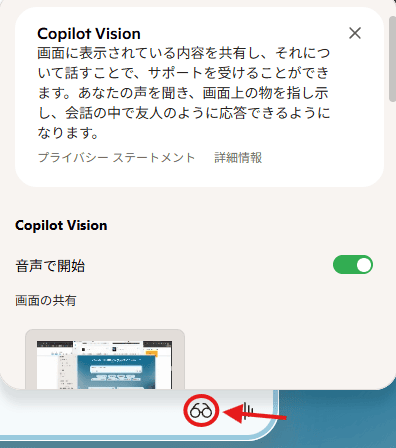
- 自動スーパー解像度(Auto SR):OSレベル動作のAIアップスケーリング
- 自動スーパー解像度(Auto SR:Automatic Super Resolution)は、OSレベルで動作するゲームのAIアップスケーリングです。
「表示したい解像度よりも低い解像度」でゲームを動かし、AI(NPU)でリアルタイムで解像度を引き上げて補完する機能です。
DLSSやFSRなどと異なり、OSレベルで動作するため、遅延などの影響を非常に小さく出来る他、NPUで動作するため非常に省電力なのが強みです。
ただし、2026年5月上旬時点では「Snapdraon X/X2」か「ROG Xbox Ally X」のみサポートされています。
「Ryzen AI 9 HX 470」も「ROG Xbox Ally X」と同じアーキテクチャのチップなので、実はいけるのではないかと思っていたのですが、残念ながら無理でした。
Auto SRパッケージを入れると、各ゲームに「自動スーパー解像度」をオンにするトグルが現れるのですが、色々試しても機能させることはできませんでした。
仮に1080p映像を描写するのに720pを使うとすれば、必要メモリ帯域は半分以下になると言われており、「Radeon 890M」の実効性能を一気に「RTX 3050(モバイル版)」クラスまで引き上げるポテンシャルすらありそうな機能です。是非試したかった機能なので、本当に残念でした。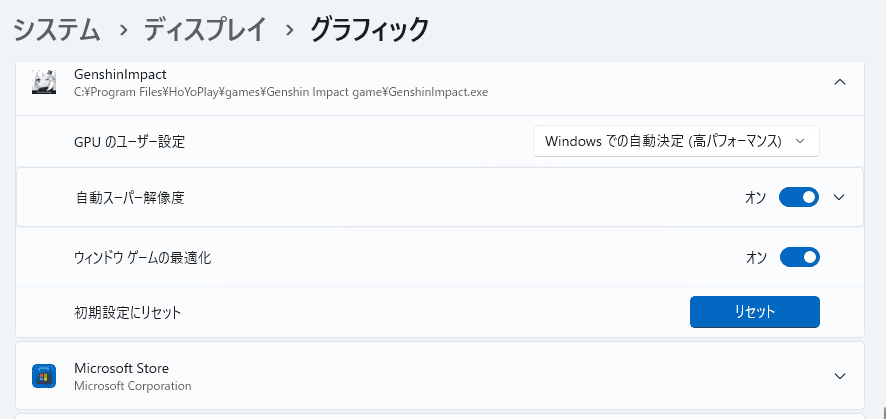
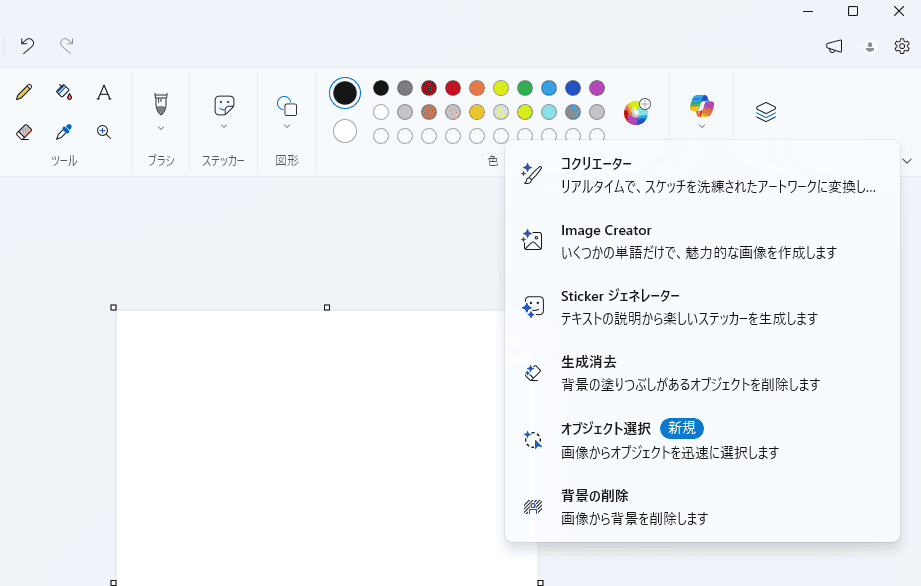
- コクリエイター:簡単な画像生成
- 自分が描いたラフな線画と説明分を組み合わせ、リアルタイムで画像を生成してくれます。
- 生成消去:AIによる消去と補完
- 写真などに写り込んだ不要なものをなぞるだけで、違和感なく背景を補完しながら消去してくれます。
- 生成塗りつぶし:AIによる描き加え
- 写真の一部を囲って簡単な指示を出すだけで周囲に馴染むように描き加えてくれます(例:帽子を被せる)。
- 背景の削除
- そのままの意味です。AIが画像を認識して背景を削除してくれます。
- テキストスキャン
- 画像内の文字を認識してコピーしたり検索することができます。
Copilot+ PCのメモ帳は「素早く文章を整える」ための強力なツールとなっています。
- リライト
- 書いた文章を選択すると、AIが「より丁寧に」「より短く」「箇条書きに」などの、複数の書き換えパターンを提案してくれます。
- 要約
- 長い記録をワンクリックで要約してくれます。短文であればNPUを用いてローカルで即座に、長文ならクラウドを使って高い精度で要約してくれます。
- 記述(作成)
- 指示を入力すると、白紙の状態から文章を生成してくれます。
ローカルLLM(Lemonade + AnythingLLM)
ローカルLLM(大規模言語モデル)についても見ていきます。いわゆるAIチャットです。
AIが普及し始めた頃のオンデバイスAIといえば「画像・動画生成」が非常に注目されていましたが、2026年ではローカルLLMもかなり人気となっています。
これはやはり、仕事などの機密情報についても聞けるというのが大きいと思います。画像や動画はほとんどの人にとっては娯楽や趣味の範疇だと思いますが、ローカルLLMは非常に幅広い範囲で活躍できるため、今後はこちらの方が注目されていくような気がします。
そこで下記からローカルLLMを扱う上で知っておきたい情報をいくつか触れた後、実際のパフォーマンスについても少し見ていきます。
軽く「ローカルLLM」と「オンラインAIチャット」のメリットとデメリットについて下記にまとめています。
双方の特徴を理解して、最適な方を選択して使用していきたいです。
| メリット | デメリット | |
|---|---|---|
| クラウドAI | ・常に最新で最高峰の情報 ・どのデバイスでも非常に高速 ・優れたマルチモーダル機能 (画像生成・音声対話・データ分析などの付加機能) | ・オンライン限定 ・プライバシーのリスク(情報の漏洩) ・規約による制限(際どい表現や特定のトピック) ・無料版では制限がある場合も |
| ローカルLLM | ・機密性が高い ・検閲や制限がない ・オフラインで使える | ・初期費用が掛かる ・性能の限界(高性能機でもクラウドAIに劣る) ・最新情報の欠如(単体でネットにアクセス不可) ・管理の手間 |
2026年現在でローカルAI処理に使うユニットは主に「NPU」と「GPU」です。
そして、レビュー機搭載の「Ryzen AI 9 HX 470」のAI処理性能は以下のようになっています。
| Ryzen AI 9 HX 470 | AI処理性能(INT8) |
|---|---|
| チップ合計 | 最大 86 TOPS |
| NPU | 最大 55 TOPS |
| GPU | 推定 25~30TOPS? |
「Ryzen AI 9 HX 470」においては「GPUよりもNPUの方が高性能」ということがわかります。
NPUの方が格段に省電力な上、専用のSRAM(メモリ)を持っているので、AI処理では出来るだけNPUの方を使いたいです。
ちなみに、「GPUとNPUの両方を使った方が良いのでは?」と思うかもしれませんが、実際にはそう簡単にはいきません。
異なるユニット間でのデータの往復に際して、同期のオーバーヘッドの問題やデータの混雑がボトルネックとなり、思うように速度も出ず、効率も悪くなってしまうためです。
そのため、2026年現在ではどちらかのユニットに絞ってメインの処理を行うのが主流です。
しかし、少し前までは消費者レベルでもGPUがAIの主役でしたし、現在でも純粋な処理性能や専用メモリの膨大さでは高性能なGPU(グラボ)の方が強力ということもあり、多くのアプリではGPUでの処理を前提に作られていることが多いです。
もっと言えば、GPUでもNVIDIA GPU(GeForceなど)を前提としていることが多いため、AMDを使って最大の性能を出すには少しだけコツが必要だったりします。
とはいえ、「入れるアプリとモデル選択を適切なものもにする」程度のもので、現在は非常に簡単なので、そんなに身構えなくても大丈夫です。ざっくりと下記から見ていきます。
この後に軽くローカルLLMでのパフォーマンスを見ていきますが、そこで使用するとソフトと大まかなソフトについて事前に触れておきます。
大体のローカルLLM導入解説などではこのあたりをすっ飛ばしてアプリの導入から説明しますが、ここを理解しているのといないのとでは、その後のユーザーの不安感が劇的に違うと思うので、先に触れておきます。
ローカルLLMにおける役割分担
| 概要 | |
|---|---|
| モデル (レシピ) | 知識の塊という感じのもので、LLMの本体と言えるのはこれです。 モデル自体は使うユニットを指定したりしませんが、「汎用モデル」「NPU用のモデル」など、使うユニットや環境毎に適切なモデルを選択することが必要です。 【例】 gemma 4、Llama 3.2 |
| エンジン (調理器具) | モデルを特定のハードウェア用の命令に翻訳する「翻訳機」という立ち位置です。 処理速度の根本はここが基盤になり、エンジンを効率良く使えるモデル(レシピ)を用意して利用するのが良いです。 【例】 ・CUDA (NVIDIA用) ・ROCm (AMD GPU用) ・ONNX (MS/汎用NPU用) ・OpenVINO (Intel用/AMD NPU応用) ・FastFlowLM(AMD/NPU用) |
| アプリ (厨房) | ユーザーがどのモデル(レシピ)をどのエンジン(調理器具)で使うかを操作し、結果を確認する場所です。 【例】 ・LM Studio(一括管理) ・AnythingLLM |
| ユニット | 実際に処理を行う物理的なパーツです。 【例】 GPU / NPU |
ざっくりまとめると上記のような役割分担となっています。
2026年現在でローカルLLM用アプリで有名なのは「LM Studio」だと思いますが、これらの概念を理解しなくてもすぐに使える上に見易く、これらの説明がなくても特に困らないこともあってよく紹介されているという背景があると思います。
次に、実際に使うアプリ(今回テストで使うもの)についての一部説明です。
実際に使用するアプリ(一部)
| 概要 | |
|---|---|
| LM Studio | 非常に高い知名度がある汎用性に優れローカルLLMアプリです。 非常に簡単に導入でき、初期設定で見易く使い易く、これ一つで完結するのが魅力。 ただし、2026年5月時点では汎用のVulkanや、CUDA(NVIDIA)やMetal(Apple)に対して特に最適化されており、標準機能ではAMD製のユニットやNPUをしっかりと使えない点は留意する必要があります。 一応現在でも標準機能でNPUへの対応も進んでいますが、まだ100%使ってくれないのでGPUの方が速いです。 |
| Lemonade Server | モデル管理とサーバー機能に特化。 元々AMDがスポンサーということもあり、AMD製のプロセッサやNPUへの最適化が強力です。 ただし、チャットUIはおまけに近いので、常用向きではないです。 基本は「エンジン(バックエンド)」として動かして、UIは「AnythingLLM(後述)」などに任せる縁の下の力持ち的な存在です。 |
| AnythingLLM | UIとRAG(書類読み込み分析)が強力なデスクトップアプリです。 手軽に無難な利用なら「LM Studio」が強力ですが、環境変化やモデルやエンジン変更にも柔軟に対応しつつ、UIは変えたくないという人におすすめです。 |
| Ollma (今回は不使用) | 今回は使いませんが、特に開発者や上級者では重宝されているのがOllamaです。 コマンドラインでの操作(UI無し)なので直観的ではなく使い方を覚える必要はありますが、コマンド自体はシンプルです。UIが無いので動作も非常に軽快です。 2026年現在、ローカルLLMに対応している主要な外部アプリのほぼ全てが「Ollama連携」を標準搭載しています。 細かな変化にも対応しつつローカルLLMを使い倒したいなら強力です。 |
今回使用するアプリとリンクは以下の通りです。全てインストーラー形式で簡単に導入できます。


ローカルLLMでチャットを行うにはモデルが必要です。
今回は二つの環境を見ていくためそれぞれのモデルについて触れますが、LLMモデルは容量が大きく、重複ダウンロードは避けたいところなので、基本的に使う環境の方のみで入れておく方が良いです。
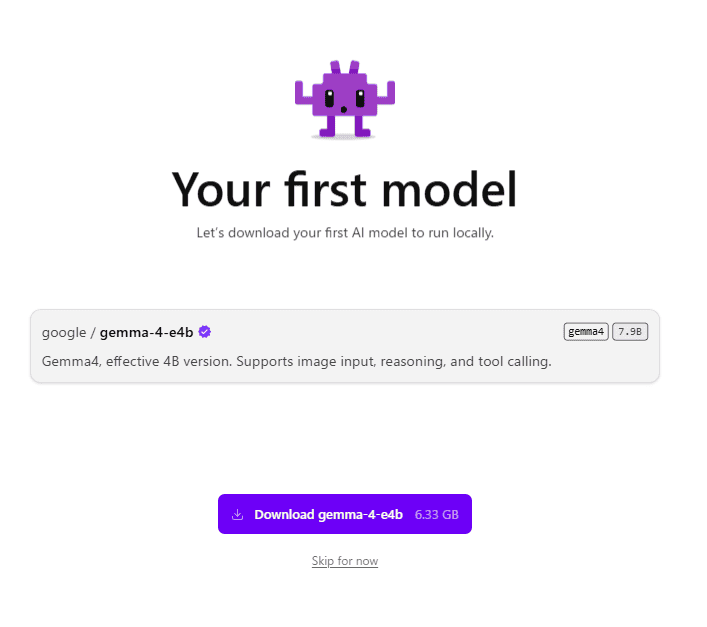
LM Studioの場合:Googleのモデルである「gemma」の新しいモデルをダウンロードするように案内されます。
非常に賢くて優秀なモデルなので、LM Studioを使う場合にはそのまま入れて構いません。
Lemonade Serverの場合:メイン画面の左サイドバーから好きなものを選んで入れることができます。使うユニットなどによりカテゴリ分けされており見易いです。今回は「llama-3.2-3b-FLM」を試しに入れてテストします。AMDのNPUを単体でしっかり使ってくれます。
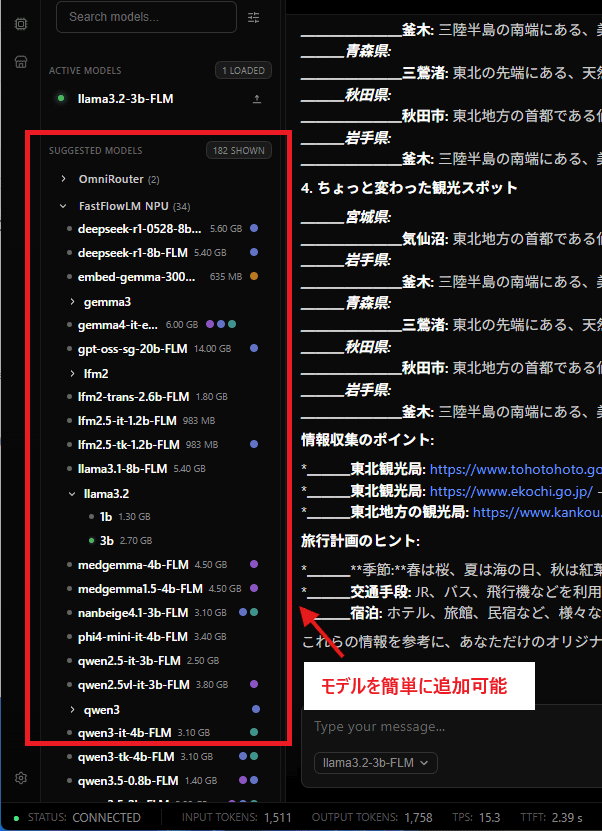
Lemonade Server内でもチャットをすることは可能ですが、見慣れた話題別にチャットを分けたりできないし、設定とかもUI向けではなく使いづらいです。
そのため、今回はLemonade Serverはエンジンとして裏で動いて貰い、「AnythingLLM」側で表示します。
AnythingLLMを導入する前に、先にLemonade Serverを導入している場合には、初期設定の画面で「Lemonade」の項目を選択して設定することが可能ですし、
後からでも設定の [AIプロバイダー] → [LLM] から簡単に切り替えることができます。
各種設定が終わると、AIチャットを開始できます。出力画面を見てみましょう。
パフォーマンスは主に「トークン」というもので測ります。言語ごとに情報の密度や区切り方が異なるので、1文字=1トークンとはならないのがちょっとわかりにくいです。
ざっくりとした目安としては、日本語だとひらがなだと約1トークン=1文字で、漢字だと複雑さなどに応じて1文字あたり2~3トークン消費するくらいなようです。平均すると大体1文字あたり1.2~1.5トークンあたりのような感じだと思います。
LM Studioの場合:非常に賢くて正確な情報を分かり易く提示してくれます。対話感も強くて非常に使い易いです。GPU利用なので速度は少し遅いですが、なんとか実用的に使える範囲の速度だと思います。
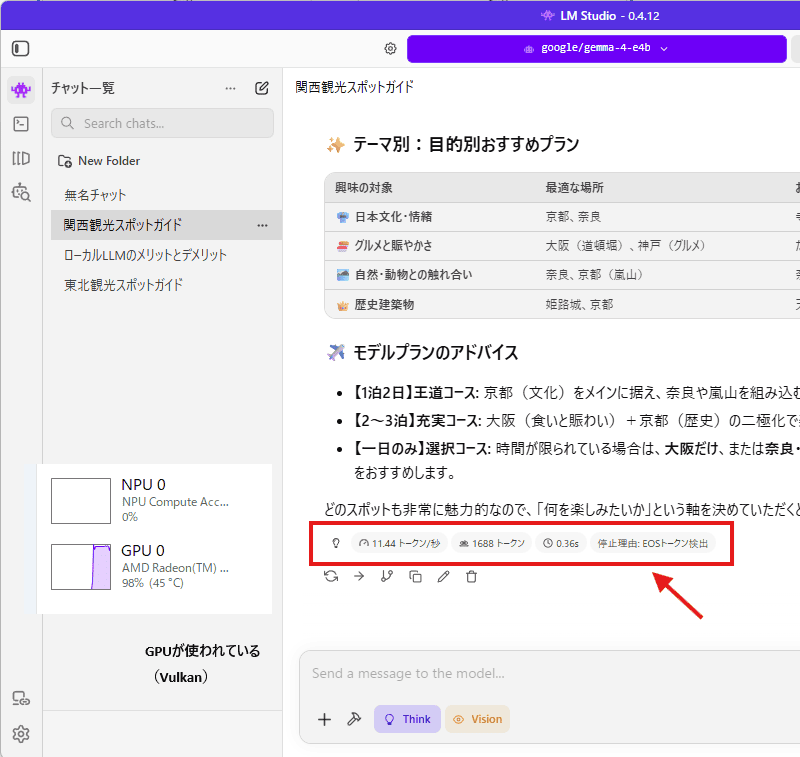
AnythingLLM(Lemonade Server)の場合:gemma4の方が新しいこともあり仕方ない部分もありますが、賢さでは劣ります。地域性や独自性の強い質問にもあまり強くない印象です。間違った回答とまではいきませんが、関西の質問をしたのに久留米(九州)の話が出たりなど、精度もちょっと怪しめなときがあります。
「ローカルLLMのメリット」みたいな答えが明確かつそこまで複雑ではない質問なら速くて正確で実用的だと思いますが、内容を選びます。
また、英語が時折混じります。実用性を損なうほどではないので、ここはさほど問題ではないかもしれません。
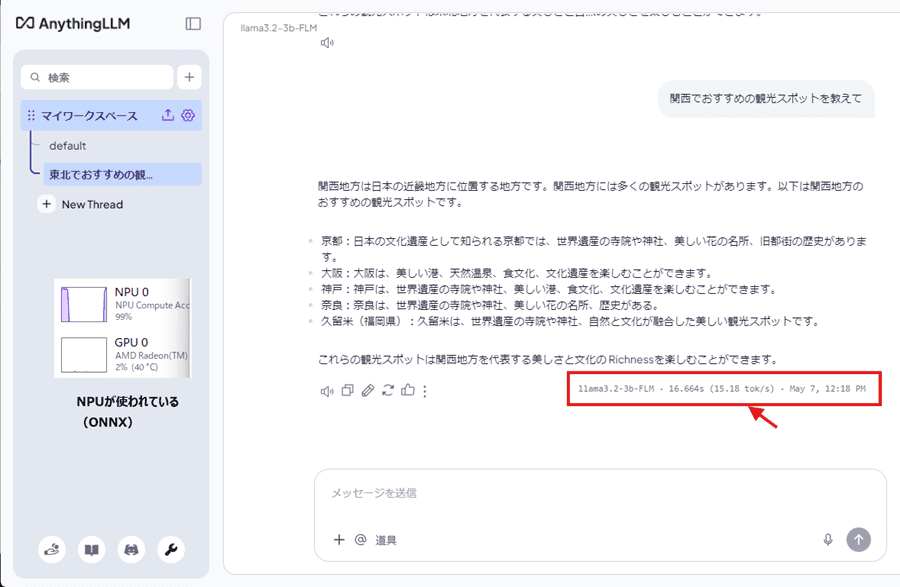
上で出力した結果と、その時に計測した消費電力などから、パフォーマンス比較をしてみます。
| モデル | トークン/秒 | 平均 パッケージ電力 | 効率 | |
|---|---|---|---|---|
| LM Studio (Vukan / GPU) | gemma-4-e4b | 11.44 tok/s | 35.2 W | 3.08 J/tok |
| AnythingLLM + Lemonade Server (FLM / NPU) | llama3.2-3b-FLM | 15.18 tok/s | 18.6 W | 1.23 J/tok |
複雑な指示などの対応力(賢さ)はgemmaの方が上なので、用途次第ではある
「gemma-4-e4b」の方が大きく賢くて複雑な指示に対応できるモデルなので、回答の質自体は明らかに上に感じます。
その点は留意しておく必要があるものの、NPUを用いた「llama3.2-3b-FLM」の方が速度と効率では格段に良いです。
速度は約1.33倍になり、平均パッケージ電力も半分近くにすることができます。
ただし、GPU利用でも「Radeon 890M」の効率が非常に良いため電力面はさほどネックではありませんし、ぎりぎり実用的な速度でもあるとは思います。
どちらで使うか迷うところですが、切替も簡単にできるので、併用という形でも全然OKです。
NPUを使ってくれるモデルを入れておき、その差を理解しておくと大きく快適に使うことができるので、覚えておいて損はないです。
また、今回は多くの人が使うでろう環境を想定して「LM Studio」も使いましたが、「AnythingLLM」でも「gemma」などのモデルを使うことももちろん可能です。
現状を考えるなら、始めからAnythingLLMにしておいた方が個人的には楽かなと思っています。
画像生成AI(Amuse)
画像生成AIといえば「Stable Diffusion Web UI(Forge)」が圧倒的に知名度があるかと思いますし、最近では「ComfyUI」なども人気だと思います。
実際非常に細かく設定できて拡張機能も豊富なので、やり込みたいなら非常に強力です。
以前はAMD GPUで高いAI性能を出すために重要な「ROCm」がWindowsへ対応しておらず、AMD環境で高いパフォーマンスを出すためにはものすごく難しい設定と試行錯誤をする必要がありましたが、
ROCm 7.xでWindows環境にネイティブ対応したことで状況は劇的に改善しました。今では以前よりは劇的に楽に高いパフォーマンスを出せるようになっています。
しかし、基本的にはGPUを前提としたパフォーマンスと作りですし、自由度高いだけに調整も少し知識や試行錯誤が必要な点は変わらないです。
そこで「内蔵GPU利用のRyzen AIプロセッサを用いたAI画像生成」を検討するなら「AMD Amuse」が非常に手軽で簡単です。軽く紹介したいと思います。
まず、Amuseは以下のリンクのページを少し下にスクロールしたところにある「Download Amuse(バージョン名が続く)」からダウンロードできます。イントーラー形式なので導入も簡単です。
起動とメインの生成画面(プロンプトや設定を変えるところ)は以下のようになっています。
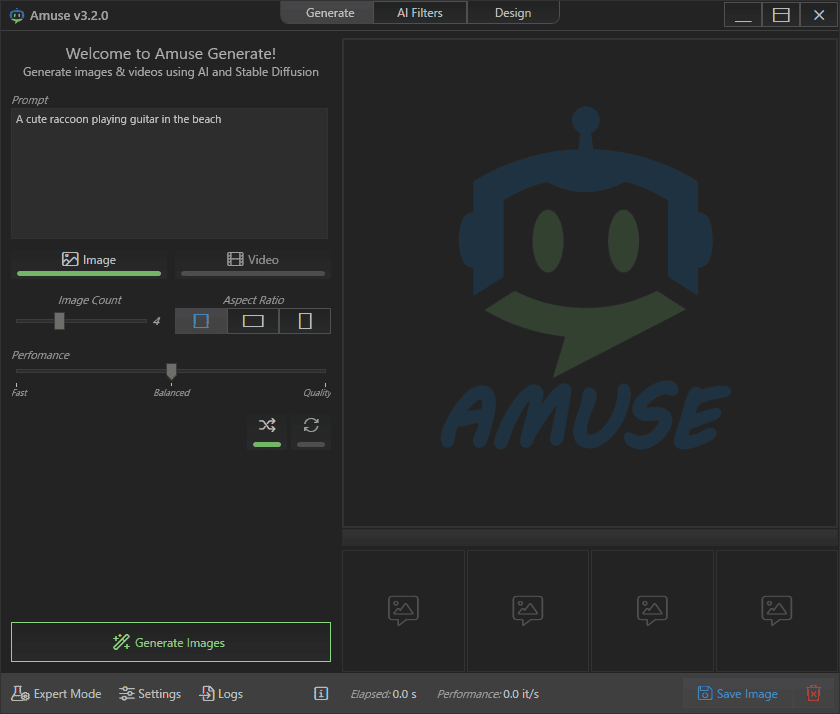
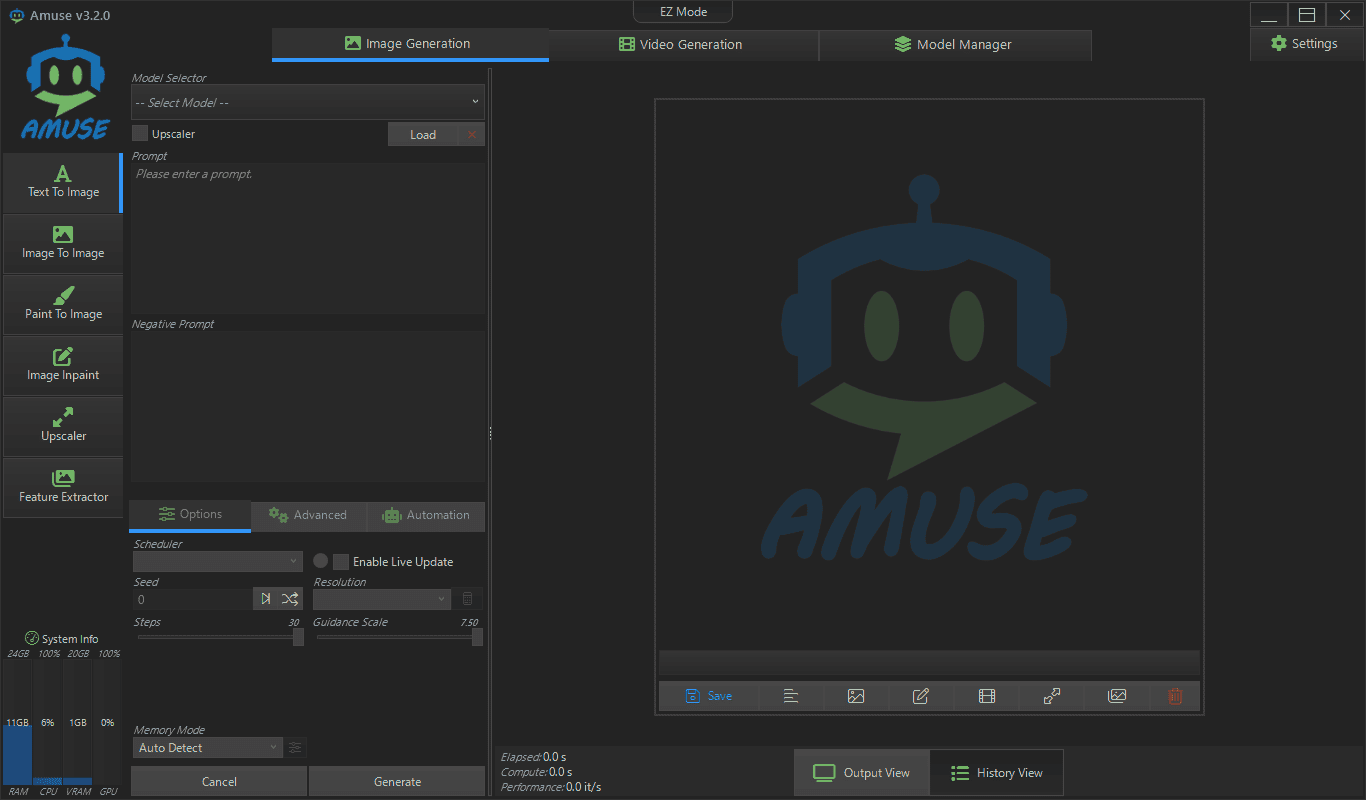
始めは「EZ Mode」で起動します。
とりあえず動作を確かめたい場合にはそのままでも構いませんが、しっかりと使っていくなら「Expoer Mode」をメインに使うことになると思います(EZ Modeの左下から切り替え可能)。
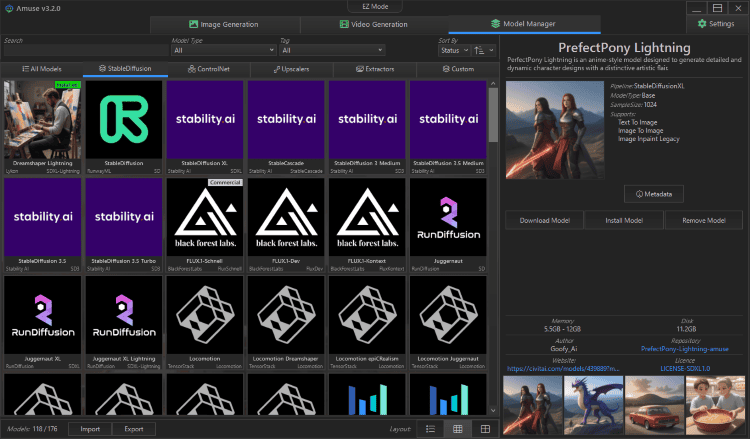
画像を生成するには「モデル」が必要となりますが、そのまま生成しようとするととりあえず用のモデルをダウンロードするように促されます。
容量に余裕があれば入れてしまっても構いませんが、基本的には好みのモデルを別の場所からダウンロードして利用するのが基本です。
一応、一部のモデルは [Expert Mode] の [Model Manager] タブから直接ダウンロードすることもできます(上記のスライドの最後の画像)。
ただし、特に日本人に人気そうなアニメ調に適したモデルが少ない印象なので、別のところから調達してモデルフォルダに置くのが基本になるのかなと思います。
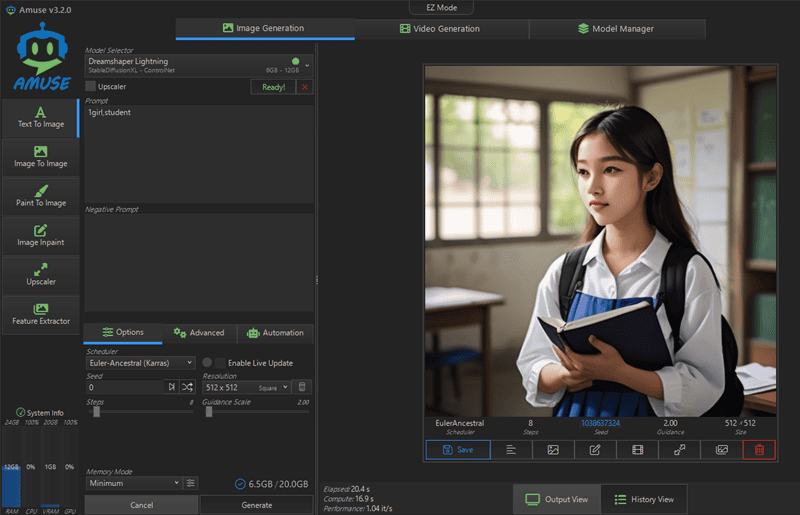
画像の生成にはプロンプト(指示用のキーワード)や各種設定が必要です。ここではプロンプトはテキトーに設定し、他はほとんど初期設定で試してみます。
SDXL系モデルを用いて512×512 の画像を8ステップで生成してみたところ、処理時間は約16.9秒でした(GPUのみでの処理)。
使えないことはない性能ですが、実際にはもう少しステップ数も解像度も上げたいところだと思うので、常用するには物足りないパフォーマンスだと思います。
ちなみに本来はNPUを使ったアップスケーリングが使えるはずなので、わずかな負荷で画質はもうちょっと良く出来ます(今回はなぜかどうやっても出なかったのでそのまま)。
やはり現状では画像系のAIをローカルでがっつり活用したいなら、グラボ(dGPU)が必須に近いです。
とはいえ、GPUのみ(INT8基準で30TOPS推定)でも一応動かせる性能にはなりますし、iGPUだからこそVRAMの問題もクリアし易いのはメリットです。NPUがしっかりと使える主要モデルが充実して運用できるようになれば、少しの遅さを我慢すれば常用もできるパフォーマンスになりそうな可能性も感じるレベルではあるので、今後が楽しみですね。
まとめ:将来性のあるAIミニPC
処理性能面:優れたAI・基本性能で高い将来性。メモリ構成には注意
「GEEKOM A9 MAX(Ryzen AI 9 HX 470)」は、優れたCPU・内蔵GPU・AI性能を兼ね備えており、特にAI性能がポイントとなるAI PCです。
標準で3年の無料保証が付属するのも嬉しく、高い将来性を感じるPCとなっています。
早速チップの処理性能をしていきたいところですが、まず先に触れておきたいのはメモリ構成です。
搭載のDDR5 RAMは標準だと「32GB×1」となっており、シングルチャンネルです。
増設を前提とするなら都合が良いですが、一般的であるデュアルチャンネルと比べると実効メモリ帯域幅が半分となるため、注意が必要です。
特に内蔵GPUのボトルネックとなる可能性が懸念され、実際一部の用途では大きめのパフォーマンス低下が確認できました。
幸い、CPUおよびNPU処理での影響はかなり限定的でしたが、「Ryzen AI 9 HX 470」のPCを折角買うならデュアルチャンネルが推奨ではあります。この辺りは事前にしっかりと留意しておきましょう。
ここからは実際の処理における話です。
「GEEKOM A9 MAX(Ryzen AI 9 HX 470)」で特に魅力的なのはやはりAI性能です。
Copilot+ PCの要件を満たす、最大55TOPSのNPUを搭載したAI PCなので、Windows内で多数のローカルAI処理に対応することができます。
「セマンティック検索(意味検索)」「画像の背景や不要な部分の自然な削除」「文章の生成・要約」「表示画面を見ながらの指示・質問(Copilot Vision)」など、Windowsでは様々な便利機能がたくさんあります。活用できれば、従来のPCよりも作業効率を大きく高めることができます。
2026年5月時点ではまだサポート待ちの機能も多いものの、非常に将来性があります。
NPUは非常に省電力で効率も良いので、ガンガン使ってもファンがうるさく回ることもなく、積極的に常用をおすすめできます。
更に、ローカルLLMや画像生成AIなどの外部サービスも、今ではAMDでも楽に導入できる環境が整っています。パフォーマンスはさすがにハイエンドグラボなどと比べると格段に劣るものの、動かすこと自体はさほど難しくなく、設定を調整しつつ多少の遅さを許容できるなら使えるレベルです。
数年前にAMD環境で試したときは地獄のような設定や試行錯誤を繰り返す必要があったのですが、拍子抜けするほど簡単な時代になっています。
また、CPUやGPUの基本性能も高いです。
CPUは12コア24スレッドで、シングルスレッド・マルチスレッド性能ともに非常に高性能です。
モバイル版でいうと「Core Ultra 7 255H / Core Ultra 9 285H」に近い性能で、デスクトップ版だと「Ryzen 7 9700X」を超えるレベルの性能です。日常の利用で困ることはほぼありません。
そして、非常に興味深いのが内蔵GPU「Radeon 890M」です。
16CUを備える「Radeon 890M」の理論性能は内蔵GPUとしては破格レベルです。FP16なら11.88 TFLOPSとなっており、「RTX 3050」をも凌駕するレベルです。
しかし、残念ながら、現在ではその本領を発揮できるシーンはかなり限定的です。メモリ帯域幅(バス幅)やROPの少なさがボトルネックとなっているためです。
なのですが、ここでも出てくるのが「AI(NPU)」です。
NPUには専用のキャッシュメモリであるSRAMが搭載されているため、そちらと併用できればGPU側のメモリ帯域幅を節約することが期待できます。
更に、Windowsでは「自動スーパー解像度(Auto SR)」というAI(NPU)によるゲームのアップスケーリング機能が一部デバイスで提供されているのが、光明となりそうに感じています。
自動スーパー解像度は、GPU側では低い解像度でフレームを生成し、後からAI(NPU)で解像度を引き上げるというものです。
「低解像度レンダリング&NPUへの処理補助」というメモリ使用量を大きく削減できる機能であり、もしこれが使えれば「らRadeon 890M」は従来よりも大幅に高い性能を発揮できる可能性があります。
他にも、RDNA 3.5でも対応できるFSRのAIベースのアップスケーリングの登場も噂されており、AIのおかげでゲーム面でも大きく実用性が引き上げられる可能性があり、非常に将来性を感じるチップです。
正直なところ、2026年5月現在でのコストパフォーマンスだけを考えればお世辞にも良いとは言えないですが、重量級ゲームをやらない人なら、一般的なゲーミングPCを買うよりも実用性能では上回る可能性も十分あると思います。
冷却・静音性:サイレントモードが良い
冷却・静音性は好印象です。
特に、サイレントモードが良かったです。本当に静かです。
長期持続は45Wなので、劇的に電力が減っている訳ではないのですが、静音性はしっかり向上しており、処理性能も静かさの割にはしっかり出ていました。
気になるのは温度ですが、温度も上昇は非常に緩やかですぐ上がるということはありませんでした。
CPUを最大負荷で回しても、数分程度なら十分安全な温度(70℃前後)に留まっており、常用も全然おすすめできます。
従来のGEEKOM PCは、ファン制御については最適化が不足しているという意見を見掛ける印象でしたが、今回の「GEEKOM A9 MAX(HX 470)」ではそんな印象はなく、改善されているのかもしれません。
価格・コスパ:高価だけど現在の相場的には妥当。ゲーム特化じゃないなら意外と悪くない選択肢
最後に価格やコスパについてです。
約20~23万円は非常に高価ですが、2026年5月の相場では、実は割と妥当な金額です。
やはり、メモリとSSDの高騰がとにかく大きいです。
32GBメモリと2TB SSDだけで9~10万円ほどの相場ですし、「Ryzen AI 9 HX 470」はざっくり5~7万円程度のコストが割り当てられるのではないかと推測できるくらい高額なチップです。これだけで14万円~17万円の価値があります。
その上で、「筐体」「基盤」「Windowsのライセンス費用」「ワイヤレス用のカード」…など、他にも多数のコンポーネント費用が掛かる上、GEEKOMでは3年の無料保証も付けている訳です。
上記を考慮すると、20万円台前半が実は割と妥当な金額ということがわかると思います。
実際、他の高グレードのミニPCやエントリーゲーミングPCの価格も以前よりもかなり底上げされています。
ミニPCでは、特に人気が高かった「Ryzen 7 8845HS などの Zen 4 + RDNA 3」搭載機も現在では32GB + 1TBで12万円~15万円前後まで上がっています。
ゲーミングPCにおいても、「安価なCPU(Ryzen 7 5700X 等)」+「エントリーGPU(RTX 5050 等)」といった構成でも、32GBメモリと2TB SSDにするなら20万円を超えてしまう時代です。
そのことを考えると、「Ryzen AI 9 HX 470 / HX 370」と「32GBメモリ + 1~2TB SSD」で3年の無料保証を付けて20万円~23万円前後という価格は、高すぎるように見えて実は妥当です。
しかし、コストパフォーマンスはどうかと言われると、これは用途によります。
もし、現状でのゲームコスパを重視するなら微妙と言わざるを得ません。
後に使えるようになる可能性が高いとはいえ、2026年5月時点ではAIによるアップスケーリングがまだ使えないので、「Radeon 890M」は現状では帯域不足で思うようにパフォーマンスを発揮できないためです。
しかし、逆に言えば、もし重量級ゲームを前提としないなら、将来性もあって悪くない選択肢です。
特に、色んなAI処理を作業効率の向上に繋げていくような使い方を想定しているのであれば、Windowsの各AI機能が非常に便利なので、旧世代のCPUやGPUのゲーミングPCを選択するよりもおすすめできます。
ゲーム性能も軽量級タイトルなら快適な性能ですし、中量級ゲームもプレイ自体は普通に可能なレベルです。将来的にAIアップスケーリングが使えるようになれば中量級ゲームでも快適になる可能性は高いです。
メモリが標準では1枚という点や、Radeon 890M の全力を出すにはNPUを駆使する使い方を考える必要があるなど、やや玄人向きなチップ(PC)であることは否めませんが、
デスクトップPCで初めてCopilot+ PCを試した視点から言うと、レビュー前よりも価値を感じることができた製品でした。
といった感じで、本記事は以上になります。以下、主要スペック表と商品リンクを再度載せて終わりとします。
| 製品名 | GEEKOM A9 MAX |
| CPU | Ryzen AI 9 HX 470(12コア) Ryzen AI 9 HX 370(12コア) |
| GPU | Radeon 890M(16コア) ※CPUに統合 |
| RAM(メモリ) | 32GB DDR5-5600 32GB×1 ※2026年5月時点 |
| ストレージ | 1TB / 2TB (M.2 2230 空き×1) |
| NPU | HX 470:55 TOPS HX 370:50 TOPS ※INT8ピーク性能 |
| 無線機能 | Wi-Fi 7 / Bluetooth 5.4 |
| インターフェース | 5 × USB 3.2 Gen 2(Type-A,背面1,前面4) 1 × USB 2.0(Type-A,背面) 2 × USB 4.0(Type-C,背面2,DP-Alt×2,PD-in×1) 3.5mmヘッドホン端子 2 × HDMI 2.1(4K@120Hz) SD 4.0(UHS-II) カードリーダー 2 × 2.5G RJ45 LAN(有線LAN) |
| OS | Windows 11 Pro |
| 通常価格 2026/5/25 時点 | HX 470:243,990円(32GB+2TB) HX 370:244,900円(32GB+2TB) HX 370:214,900円(32GB+1TB) 【Amazon】 HX 470:243,900円(32GB+2TB) HX 370:219,900円(32GB+2TB) |
| クーポン・セール価格 2026/5/25 時点 | HX 470:231,791円(32GB+2TB) HX 370:232,655円(32GB+2TB) HX 370:204,155円(32GB+1TB) 【Amazon】 HX 470:231,705円(32GB+1TB) |