

この記事には広告を含む場合があります。
記事内で紹介する商品を購入することで、当サイトに売り上げの一部が還元されることがあります。
ゲーミングPCのパーツ選びの要点をざっくりとまとめています。
ゲーミングPCのパーツ一覧
まずは、ゲーミングPCに必要なパーツの一覧と各パーツの役割と載せています。「ゲーミングPC」というものの、ざっくりとした全体像が見えてくると思います。一覧の後に、各パーツごとの説明を載せています。
| 項目 | |
|---|---|
| CPU | CPUはPCの中心となって処理を行う演算装置です。CPUの性能がPC全体に影響を与えるため、ゲームに限らずどの処理でも重要なパーツです。 |
| GPU (グラボ) | GPUは画像処理に特化したプロセッサです。ゲームや画像編集などの根幹となる処理はGPUが行います。 やりたいゲームの要求スペックを満たすものを選択しましょう。 ただし、GPUだけでゲームの性能が決まる訳ではなく、CPUもゲームやGPUに応じたものを用意する必要があるので注意が必要です(ボトルネックにならないように)。 |
| CPUクーラー | 文字通りCPUを冷却するためパーツです。CPUの消費電力・発熱に応じて選択します。 主に空冷と簡易水冷の2種類があり、空冷の方が安価でコスパが良く、簡易水冷の方が最大冷却性能が高いという特徴があります。 |
| メモリー(RAM) | メモリはCPUの作業スペースとなるパーツです。多いと安心です。 2025年末頃から凄まじい高騰を見せており、費用が激増しました。 2026年時点ではまだDDR4とDDR5の二つの規格が混在しているため、その点も注意が必要です(マザーボード・CPUによって定められている)。 |
| ストレージ(SSD) | データの保存場所となるのがストレージです(ゲーム含む)。容量などはそれぞれの用途に応じて選択しましょう。 5年を超えるような長期利用を検討する場合は、TLCや、DRAMキャッシュ有りの製品を選ぶことも意識してみると良いかもです。 メモリほどではないけどSSDも大きく高騰し、予算割合が増加している点に注意。 |
| 電源ユニット | 電源ユニットは電力をPCで使えるように変換して供給するパーツです。 基本的に、CPUとGPUの最大消費電力合計から少し余裕を持った容量のものを用意します。 ただし、変換の際に少しロスが生じるため、記載の容量全てが使える訳ではない点に注意が必要です。 変換効率や電源の質の判断は、「80PLUS認証」や「ETA認証」といったもので「GOLD」や「BRONZE」といった感じで評価されたものが大体記載されているので、そちらを見て判断します。 製造メーカーに信頼性も重要だったりもするのですが、調べるのが難しいことが多いので、基本的には認証と容量が選ぶことになると思います。 |
| マザーボード | マザーボードは各パーツを接続する基盤となる板状のパーツです。 重要なパーツですが、BTOなどでは固定となっていることも多いので、あまり触れられないことも多いパーツです。 最低限、ATXなどのサイズや拡張性については事前に確認しておきましょう。 また、高消費電力のCPUを使用する場合は、CPU VRM(フェーズ)についてもチェックしておくと良いです。 |
| PCケース | パーツを収める箱です。 サイズ(拡張性)・エアフロー(冷却性・ケースファン等)・見た目などをチェックします。 空冷クーラーを使用する場合は特にエアフローは重要なので必ず確認しておきたいです。 |
| OS(Windows) | パーツではありませんが必須のものです。 PCゲーム用のPCならWindowsほぼ一択です。 BTOなどの既製品の場合は基本考慮しなくても良いですが、自作の場合は予算にも含める必要があるので注意が必要です。 価格は安定しており、Windows 11 Home(通常版)は大体1.5万円~1.6万円ほどです。 |
要点まとめ【各パーツ等】
下記からは各項目について少し詳しめに触れていきます。
雑に要点だけを並べたような構成になっているので、気になった部分から見て貰っても構いません。
用途・予算についてです。
※2025年末頃からのメモリ・SSDの高騰により、必要予算が以前よりも大きく底上げされてしまったので注意。
どのくらいの重さのゲームをしたいのか、どれぐらいのfpsや設定でプレイしたいのかなどを出来るだけ具体的に想定しておくことが望ましいです。それに応じて、必要予算などもある程度決まってきます。
PC価格は変動が激しい時期もあるので、実際にショップで確認するのがおすすめです。
ただ、一応ざっくりと性能・用途と予算の目安を下記の表にまとめているので、一応少しだけ参考にして貰っても良いかもです(随時更新予定)。
| 性能・価格帯 | 中心CPU(例) | 中心GPU(例) |
|---|---|---|
| 超高価格帯 (40万円~) | Core Ultra 9 285K Core Ultra 7 265K Ryzen 9 9950X3D Ryzen 9 9900X3D Ryzen 7 9800X3D | GeForce RTX 5070 Ti ~ RTX 5090 Radeon RX 9070 XT |
| 高価格帯 (30万円~40万円) | Core Ultra 7 265K Ryzen 7 9800X3D Ryzen 7 7800X3D Ryzen 7 9700X | GeForce RTX 5070 ~ RTX 5070 Ti Radeon RX 9070 ~ RX 9070 XT |
| 中価格帯 (25万円~30万円) | Core Ultra 7 265K Ryzen 7 7800X3D Ryzen 7 9700X Ryzen 7 7700(X) | GeForce RTX 5060 Ti ~ RTX 5070 Radeon RX 9060 XT ~ RX 9070 XT |
| やや低価格帯 (20~25万円) | Core Ultra 5 245K Core Ultra 5 225 Ryzen 7 9700X Ryzen 7 7700 Ryzen 5 7600 Ryzen 5 7500F | GeForce RTX 5060 Ti ~ RTX 5070 Radeon RX 9060 XT ~ RX 9070 |
| 低価格帯 (~20万円) | Core Ultra 5 225 Ryzen 7 7700 Ryzen 5 7600 Ryzen 5 7500F Ryzen 5 5700X ※旧世代中心 | GeForce RTX 5050 ~ RTX 5070 Radeon RX 9060 XT Arc B570 ~ B580 |
筆者の主観による予算別のコスパ比較も載せています。
主観ではありますが、実用コスパは中間価格帯が最も良いというのはほぼ常に変わらないです。
| コスパ | 雑感 | |
|---|---|---|
| 超高価格帯(2) (60万円~) | 一般人には基本オーバースペック 性能は物凄く高いが、消費電力も多い VRAM 24GB~が検討できるのは強み 価格が高すぎて純粋な性能コスパは悪い | |
| 超高価格帯 (40万円~60万円) | 非常に潤沢な予算 CPUはどれでも選べるレベル この価格で選べるようになるGPUは、 VRAMコスパが悪めでお得感が小さい 一つ下位でも実用性は大差ない | |
| 高価格帯 (30万円~40万円) | 16GB VRAMの上位GPUを無理なく採用可 高コスパの上位CPU&GPUを両採用可 性能重視でもコスパを完全に捨てないなら このあたりがおすすめ | |
| 中価格帯 (25万円~30万円) | 16GB VRAMの上位GPUを無理なく採用可 CPUも上位品を十分採用できる 少しショップやセール品を選ぶ必要が 出てくるかもだけど、コスパは非常に良い | |
| やや低価格帯 (20~25万円) | 十分に高性能 重いゲームなどにも対応可 16GB VRAMの採用もでき、 ゲーム特化やマルチコア特化のCPU も無理なく採用できる 一応、CPUとGPUでどちらかを 少し妥協する必要は一応でてくる | |
| 低価格帯 (15~20万円) | 高い要求をしないなら十分実用的な高性能 重いゲームでも使える しかし、CPUは旧世代中心かつ 大容量L3キャッシュも厳しいので、 一部ジャンルのゲームでは上限が低い |
- ゲーム性能では「L3キャッシュ容量」や「世代の新しさ」が重要
- 2026年におけるCPUのゲーム性能は、主に「L3キャッシュ容量」と「世代の新しさ(IPC/シングルスレッド性能)」が重要です。
これは、CPUにおけるゲーム性能というのが基本的に「GPUの待ち時間をどれだけ少なくできるか」というものであるためです。
そのため、大容量キャッシュでヒット率や、コア単体の処理の速さを向上することで、遅延を少なくすることが現在ではゲーム性能を上げる主なアプローチです。
しかし、この二つが高ければゲーム性能が絶対に上がるという訳でもない点には注意が必要です。
そもそもゲームの仕組み的に遅延が重要でない(CPUへの要求スペックが低い)ものもありますし、GPU側の性能が足りていない場合にはCPU性能だけ上げても意味がありません。
そのため、事前にプレイ予定のゲームや欲しいfpsや設定を満たせるGPUを知っておくことが重要です。
ちなみに、2026年3月時点では「Ryzen X3D(例:Ryzen 7 9800X3Dなど)」という大容量L3キャッシュ搭載CPUが、ゲーム特化CPUとしては一強レベルで強いです。
- ゲームではコア数はほとんど関係ない(単体なら)
- 前述の内容とも関連しますが、ゲーム単体動作においては、現在ではコア数はほとんど関係ないレベルになってきています。
「L3キャッシュ容量」と「IPC/シングルスレッド性能」の高さというのはコア数と直接大きな関わりがある訳ではないためです。
重いゲーム自体はそれなりに重い処理なのでさすがに1コアなどは厳しいですが、最新のCPUなら高性能コア(Pコア)が4~6コアあれば性能をほぼ最大化できるレベルになっています。
4~5年前には8コアあれば十分と言われ始め、数年前には6コアでもあまり影響がないことがテストの傾向として明らかになりました。そして、最新CPUのコアの性能向上率やキャッシュ量の増大を見ると、恐らく4コアでも問題ないレベルだと思います。
そして、ゲーミングPCを検討する場合には、少なくとも6コアCPUを搭載するのが一般的ですし、価格的にも十分リーズナブルなので、ゲーム単体においてはコア数はほとんど考える必要がないレベルになっています。
- 多コアは主に「ゲーム以外の重い処理」や「ゲームと同時に処理を並行したい」場合に考える
- 多コアCPUのメリットは「ゲーム以外の処理」をどれだけやるかというところで判断します。
シンプルに、「CPUのコア数が多いほど有利な処理(CPUによるエンコードやレンダリングなど)」もありますし、「ゲーム中に他の重めのアプリを同時に稼働させたい場合(マルチタスク)」などにもコア数に余裕があると嬉しいです。
とはいえ、そこを考慮しても、一般消費者レベルだと最近のCPUなら8コアあれば十分ということが大半なので、気にしなくても凄く後悔することは少ないのが現在のコア数事情だったりはします。
- コア数が多いほど、価格と消費電力が上昇する
- コア数が多いほど、高価な部品が多くなるので価格は高くなります。また、当然消費電力も多くなります。
ただし、コア数が多くても軽い処理なら省電力なので、その点は安心しても良いです。
とはいえ、無駄にコア数が多くても、多数のコアを要する重い処理をしないのなら、実はデメリットしか無い点は注意が必要です。
- NPU(AI処理用)も一応考慮に
- 特に新しいCPUでは、NPUというAI処理用のユニットが搭載されていることがあります。
最近のGPU(グラボ)が非常に高性能なAI性能を備えている関係で、ゲーミングPCではモバイルデバイスほどは重要ではないという事情があったりはしますが、GPUでAI処理を行うよりもNPUで行う方が電力面や遅延の点では有利だったりするので、
二つのCPUで凄く悩んでいる場合などにはNPUの性能も少し考慮に入れても良いかもしれません。
実際にCPUを探す場合には、カタログスペックとベンチマークスコアを参考にするのが一般的です。
下記に現在の主要CPU一覧と主要項目についてまとめた表を載せておくので、そちらも参考に見てみてください。
| CPU名称 | PassMark スコア |
参考価格 | コア/ スレ ッド |
TDP PL1 |
TDP 最大 |
キャッシュ L2 / L3 |
クロック 定格 / 最大 |
内蔵GPU (スコア※) |
NPU (int8) |
|---|---|---|---|---|---|---|---|---|---|
| Ryzen 9 9950X3D2 |
73,105
|
171,790円 |
16/32
|
200W | 270W | 16 / 192 MB | 4.3 / 5.6GHz | RDNA 2(2CU) (722) |
– |
| Ryzen 9 9950X3D |
70,594
|
105,480円 |
16/32
|
170W | 230W | 16 / 128 MB | 4.3 / 5.7GHz | RDNA 2(2CU) (722) |
– |
| Core Ultra 7 270K Plus |
68,457
|
59,800円 |
24/24
|
125W | 250W | 40 / 36 MB | 8 x 3.7 / 5.5GHz 16 x 3.2 / 4.7GHz |
Xe-LPG(4コア) (2330) |
13TOPS |
| Core Ultra 9 285K |
67,331
|
92,780円 |
24/24
|
125W | 250W | 40 / 36 MB | 8 x 3.7 / 5.7GHz 16 x 3.2 / 4.6GHz |
Xe-LPG(4コア) (2330) |
13TOPS |
| Ryzen 9 9950X |
66,406
|
95,800円 |
16/32
|
170W | 230W | 16 / 64 MB | 4.3 / 5.7GHz | RDNA 2(2CU) (722) |
– |
| Ryzen 9 7950X |
62,605
|
95,800円 |
16/32
|
170W | 230W | 16 / 64 MB | 4.5 / 5.7GHz | RDNA 2(2CU) (722) |
– |
| Ryzen 9 7950X3D |
62,467
|
99,800円 |
16/32
|
120W | 162W | 16 / 128 MB | 4.2 / 5.7GHz | RDNA 2(2CU) (722) |
– |
| Core i9-14900K |
59,205
|
88,400円 |
24/32
|
125W | 253W | 32 / 36 MB | 8 x 3.2 / 6.0GHz 16 x 2.4 / 4.4GHz |
UHD Graphics 770 (759) |
– |
| Core i9-14900KF |
58,905
|
78,980円 |
24/32
|
125W | 253W | 32 / 36 MB | 8 x 3.2 / 6.0GHz 16 x 2.4 / 4.4GHz |
– | – |
| Core Ultra 7 265KF |
58,802
|
49,800円 |
20/20
|
125W | 250W | 36 / 30 MB | 8 x 3.9 / 5.5GHz 12 x 3.3 / 4.6GHz |
– | 13TOPS |
| Core i9-13900K |
58,775
|
24/32
|
125W | 253W | 32 / 36 MB | 8 x 3.0 / 5.8GHz 16 x 2.2 / 4.3GHz |
UHD Graphics 770 (759) |
– | |
| Core Ultra 7 265K |
58,730
|
54,800円 |
20/20
|
125W | 250W | 36 / 30 MB | 8 x 3.9 / 5.5GHz 12 x 3.3 / 4.6GHz |
Xe-LPG(4コア) (2330) |
13TOPS |
| Core i9-13900KF |
57,990
|
24/32
|
125W | 253W | 32 / 36 MB | 8 x 3.0 / 5.8GHz 16 x 2.2 / 4.3GHz |
– | – | |
| Ryzen 9 9900X3D |
56,806
|
88,990円 |
12/24
|
120W | 162W | 12 / 128 MB | 4.4 / 5.5GHz | RDNA 2(2CU) (722) |
– |
| Ryzen 9 9900X |
54,728
|
62,800円 |
12/24
|
120W | 162W | 12 / 64 MB | 4.4 / 5.6GHz | RDNA 2(2CU) (722) |
– |
| Core i7-14700KF |
53,331
|
64,600円 |
20/28
|
125W | 253W | 28 / 33 MB | 8 x 3.4 / 5.6GHz 12 x 2.5 / 4.3GHz |
– | – |
| Core Ultra 5 250K Plus |
53,260
|
40,980円 |
18/18
|
125W | 159W | 30 / 30 MB | 6 x 4.2 / 5.3GHz 12 x 3.3 / 4.6GHz |
Xe-LPG(4コア) (2330) |
13TOPS |
| Core i7-14700K |
52,830
|
68,980円 |
20/28
|
125W | 253W | 28 / 33 MB | 8 x 3.4 / 5.6GHz 12 x 2.5 / 4.3GHz |
UHD Graphics 770 (759) |
– |
| Core Ultra 5 250KF Plus |
51,975
|
36,980円 |
18/18
|
125W | 159W | 30 / 30 MB | 6 x 4.2 / 5.3GHz 12 x 3.3 / 4.6GHz |
– | 13TOPS |
| Ryzen 9 7900X |
51,505
|
52,000円 |
12/24
|
170W | 230W | 12 / 64 MB | 4.7 / 5.6GHz | RDNA 2(2CU) (722) |
– |
| Ryzen 9 7900X3D |
50,350
|
12/24
|
120W | 162W | 12 / 128 MB | 4.4 / 5.6GHz | RDNA 2(2CU) (722) |
– | |
| Core i9-13900F |
49,588
|
24/32
|
65W | 219W | 32 / 36 MB | 8 x 2.0 / 5.6GHz 16 x 1.5 / 4.2GHz |
– | – | |
| Ryzen 9 7900 |
48,544
|
59,980円 |
12/24
|
65W | 88W | 12 / 64 MB | 3.7 / 5.4GHz | RDNA 2(2CU) (722) |
– |
| Core Ultra 7 265 |
47,976
|
64,640円 |
20/20
|
65W | 182W | 36 / 30 MB | 8 x 2.4 / 5.3GHz 12 x 1.8 / 4.6GHz |
Xe-LPG(4コア) (2330) |
13TOPS |
| Core i9-14900F |
47,175
|
24/32
|
65W | 219W | 32 / 36 MB | 8 x 2.0 / 5.8GHz 16 x 1.5 / 4.3GHz |
– | – | |
| Core Ultra 7 265F |
46,600
|
53,840円 |
20/20
|
65W | 182W | 36 / 30 MB | 8 x 2.4 / 5.3GHz 12 x 1.8 / 4.6GHz |
– | 13TOPS |
| Core i7-13700KF |
46,403
|
16/24
|
125W | 253W | 24 / 30 MB | 8 x 3.4 / 5.4GHz 8 x 2.5 / 4.2GHz |
– | – | |
| Core i9-14900 |
46,218
|
24/32
|
65W | 219W | 32 / 36 MB | 8 x 2.0 / 5.8GHz 16 x 1.5 / 4.3GHz |
UHD Graphics 770 (759) |
– | |
| Core i9-13900 |
46,167
|
24/32
|
65W | 219W | 32 / 36 MB | 8 x 2.0 / 5.6GHz 16 x 1.5 / 4.2GHz |
UHD Graphics 770 (759) |
– | |
| Core i7-13700K |
46,124
|
16/24
|
125W | 253W | 24 / 30 MB | 8 x 3.4 / 5.4GHz 8 x 2.5 / 4.2GHz |
UHD Graphics 770 (759) |
– | |
| Ryzen 9 5950X |
46,132
|
16/32
|
105W | 142W | 8 / 64 MB | 3.4 / 4.9GHz | – | – | |
| Core Ultra 5 245K |
43,596
|
34,580円 |
14/14
|
125W | 159W | 26 / 24 MB | 6 x 4.2 / 5.2GHz 8 x 3.6 / 4.6GHz |
Xe-LPG(4コア) (2330) |
13TOPS |
| Core Ultra 5 245KF |
43,567
|
28,150円 |
14/14
|
125W | 159W | 26 / 24 MB | 6 x 4.2 / 5.2GHz 8 x 3.6 / 4.6GHz |
– | 13TOPS |
| Ryzen 9 5900XT |
43,495
|
59,930円 |
16/32
|
105W | 142W | 8 / 64 MB | 3.3 / 4.8GHz | – | – |
| Core i7-14700F |
42,231
|
59,980円 |
20/28
|
65W | 219W | 28 / 33 MB | 8 x 2.1 / 5.4GHz 12 x 1.5 / 4.2GHz |
– | – |
| Core i7-14700 |
42,057
|
65,800円 |
20/28
|
65W | 219W | 28 / 33 MB | 8 x 2.1 / 5.4GHz 12 x 1.5 / 4.2GHz |
UHD Graphics 770 (759) |
– |
| Ryzen 7 9850X3D |
41,376
|
76,230円 |
8/16
|
120W | 162W | 8 / 96 MB | 4.7 / 5.6GHz | RDNA 2(2CU) (722) |
– |
| Core i9-12900K |
41,331
|
16/24
|
125W | 241W | 14 / 30 MB | 8 x 3.2 / 5.2GHz 8 x 2.4 / 3.9GHz |
UHD Graphics 770 (759) |
– | |
| Core i9-12900KF |
41,051
|
16/24
|
125W | 241W | 14 / 30 MB | 8 x 3.2 / 5.2GHz 8 x 2.4 / 3.9GHz |
– | – | |
| Core Ultra 5 235 |
40,466
|
43,470円 |
14/14
|
65W | 121W | 26 / 24 MB | 6 x 3.4 / 5.0GHz 8 x 2.9 / 4.4GHz |
Xe-LPG(3コア) (1778) |
13TOPS |
| Ryzen 7 9800X3D |
40,161
|
61,800円 |
8/16
|
120W | 162W | 8 / 96 MB | 4.7 / 5.2GHz | RDNA 2(2CU) (722) |
– |
| Ryzen 9 5900X |
39,052
|
12/24
|
105W | 142W | 6 / 64 MB | 3.7 / 4.8GHz | – | – | |
| Core i5-14600K |
38,594
|
46,980円 |
14/20
|
125W | 181W | 20 / 24 MB | 6 x 3.5 / 5.3GHz 8 x 2.6 / 4.0GHz |
UHD Graphics 770 (759) |
– |
| Core i5-14600KF |
38,913
|
44,970円 |
14/20
|
125W | 181W | 20 / 24 MB | 6 x 3.5 / 5.3GHz 8 x 2.6 / 4.0GHz |
– | – |
| Core i7-13700F |
38,663
|
16/24
|
65W | 219W | 24 / 30 MB | 8 x 2.1 / 5.2GHz 8 x 1.5 / 4.1GHz |
– | – | |
| Core i5-13600K |
37,749
|
14/20
|
125W | 181W | 20 / 24 MB | 6 x 3.5 / 5.1GHz 8 x 2.6 / 3.9GHz |
UHD Graphics 770 (759) |
– | |
| Core i5-13600KF |
37,592
|
14/20
|
125W | 181W | 20 / 24 MB | 6 x 3.5 / 5.1GHz 8 x 2.6 / 3.9GHz |
– | – | |
| Ryzen 7 9700X |
37,148
|
40,900円 |
8/16
|
65W | 88W | 8 / 32 MB | 3.8 / 5.5GHz | RDNA 2(2CU) (722) |
– |
| Core i7-13700 |
36,691
|
16/24
|
65W | 219W | 24 / 30 MB | 8 x 2.1 / 5.2GHz 8 x 1.5 / 4.1GHz |
UHD Graphics 770 (759) |
– | |
| Ryzen 7 7700X |
35,879
|
41,250円 |
8/16
|
105W | 142W | 8 / 32 MB | 4.5 / 5.4GHz | RDNA 2(2CU) (722) |
– |
| Ryzen 7 7700 |
34,500
|
39,800円 |
8/16
|
65W | 88W | 8 / 32 MB | 3.8 / 5.3GHz | RDNA 2(2CU) (722) |
– |
| Ryzen 7 7800X3D |
34,260
|
49,800円 |
8/16
|
120W | 162W | 8 / 96 MB | 4.2 / 5.0GHz | RDNA 2(2CU) (722) |
– |
| Core i7-12700K |
34,504
|
12/20
|
125W | 190W | 12 / 25 MB | 8 x 3.6 / 5.0GHz 4 x 2.7 / 3.8GHz |
UHD Graphics 770 (759) |
– | |
| Core i7-12700KF |
34,198
|
12/20
|
125W | 190W | 12 / 25 MB | 8 x 3.6 / 5.0GHz 4 x 2.7 / 3.8GHz |
– | – | |
| Ryzen 7 7700X3D |
33,135
|
56,300円 |
8/16
|
120W | 162W | 8 / 96 MB | 4.0 / 4.5GHz | RDNA 2(2CU) (722) |
– |
| Core i5-13500 |
31,611
|
14/20
|
65W | 154W | 11.5 / 24 MB | 6 x 2.5 / 4.8GHz 8 x 1.8 / 3.5GHz |
UHD Graphics 770 (759) |
– | |
| Ryzen 7 8700F |
31,556
|
23,980円 |
8/16
|
65W | 88W | 8 / 16 MB | 4.1 / 5.1GHz | – | 16TOPS |
| Ryzen 7 8700G |
31,555
|
38,800円 |
8/16
|
65W | 88W | 8 / 16 MB | 4.2 / 5.1GHz | Radeon 780M (3357) |
16TOPS |
| Core Ultra 5 225F |
31,343
|
25,280円 |
10/10
|
65W | 121W | 22 / 20 MB | 6 x 3.3 / 4.9GHz 4 x 2.7 / 4.4GHz |
– | 13TOPS |
| Core i5-14500 |
31,354
|
14/20
|
65W | 154W | 11.5 / 24 MB | 6 x 2.6 / 5.0GHz 8 x 1.9 / 3.7GHz |
UHD Graphics 770 (759) |
– | |
| Core Ultra 5 225 |
31,132
|
31,970円 |
10/10
|
65W | 121W | 22 / 20 MB | 6 x 3.3 / 4.9GHz 4 x 2.7 / 4.4GHz |
Xe-LPG(2コア) (1091) |
13TOPS |
| Core i7-12700 |
30,547
|
12/20
|
65W | 180W | 12 / 25 MB | 8 x 2.1 / 4.9GHz 4 x 1.6 / 3.6GHz |
UHD Graphics 770 (759) |
– | |
| Core i7-12700F |
30,486
|
12/20
|
65W | 180W | 12 / 25 MB | 8 x 2.1 / 4.9GHz 4 x 1.6 / 3.6GHz |
– | – | |
| Ryzen 5 9600X |
30,134
|
36,000円 |
6/12
|
65W | 88W | 6 / 32 MB | 3.9 / 5.4GHz | RDNA 2(2CU) (722) |
– |
| Ryzen 5 9600 |
29,369
|
32,600円 |
6/12
|
65W | 88W | 6 / 32 MB | 3.8 / 5.0GHz | RDNA 2(2CU) (722) |
– |
| Ryzen 5 9500F |
28,497
|
27,580円 |
6/12
|
65W | 88W | 6 / 32 MB | 3.8 / 5.2GHz | – | – |
| Ryzen 5 7600X |
28,450
|
28,980円 |
6/12
|
105W | 142W | 6 / 32 MB | 4.7 / 5.3GHz | RDNA 2(2CU) (722) |
– |
| Ryzen 7 5800X3D |
28,308
|
8/16
|
105W | 142W | 4 / 96 MB | 3.4 / 4.5GHz | – | – | |
| Ryzen 7 5800X |
27,784
|
8/16
|
105W | 142W | 4 / 32 MB | 3.8 / 4.7GHz | – | – | |
| Ryzen 5 7600 |
27,053
|
26,100円 |
6/12
|
65W | 88W | 6 / 32 MB | 3.8 / 5.1GHz | RDNA 2(2CU) (722) |
– |
| Ryzen 5 7500F |
26,589
|
25,300円 |
6/12
|
65W | 88W | 6 / 32 MB | 3.7 / 5.0GHz | – | – |
| Ryzen 7 5700X |
26,634
|
33,660円 |
8/16
|
65W | 76W | 4 / 32 MB | 3.4 / 4.6GHz | – | – |
| Ryzen 7 5700X3D |
26,321
|
8/16
|
105W | 142W | 4 / 96 MB | 3.0 / 4.1GHz | – | – | |
| Core i5-14400F |
25,705
|
27,980円 |
10/16
|
65W | 148W | 9.5 / 20 MB | 6 x 2.5 / 4.7GHz 4 x 1.8 / 3.5GHz |
– | – |
| Ryzen 5 8600G |
25,385
|
30,880円 |
6/12
|
65W | 88W | 6 / 16MB | 4.3 / 5.0GHz | Radeon 760M (2698) |
16TOPS |
| Core i5-14400 |
25,281
|
34,980円 |
10/16
|
65W | 154W | 9.5 / 20 MB | 6 x 2.5 / 4.7GHz 4 x 1.8 / 3.5GHz |
UHD Graphics 730 (609) |
– |
| Core i5-13400F |
25,218
|
10/16
|
65W | 148W | 9.5 / 20 MB | 6 x 2.5 / 4.6GHz 4 x 1.8 / 3.3GHz |
– | – | |
| Core i5-13400 |
24,844
|
10/16
|
65W | 154W | 9.5 / 20 MB | 6 x 2.5 / 4.6GHz 4 x 1.8 / 3.3GHz |
UHD Graphics 730 (609) |
– | |
| Ryzen 7 5700G |
24,501
|
8/16
|
65W | 88W | 4 / 16 MB | 3.8 / 4.6GHz | Radeon RX Vega 8 (1482) |
– | |
| Ryzen 5 8400F |
24,375
|
22,800円 |
6/12
|
65W | 88W | 6 / 16 MB | 4.2 / 4.7GHz | – | – |
| Ryzen 7 5700 |
24,328
|
8/16
|
65W | 76W | 4 / 16 MB | 3.7 / 4.6GHz | – | – | |
| Ryzen 5 5600X |
21,873
|
6/12
|
65W | 76W | 3 / 32 MB | 3.7 / 4.6GHz | – | – | |
| Ryzen 5 8500G |
21,611
|
22,800円 |
6/12
|
65W | 88W | 6 / 16 MB | 2 x 4.1 / 5.0GHz 4 x 3.3 / 3.7GHz |
Radeon 740M (1784) |
– |
| Ryzen 5 5600T |
22,100
|
6/12
|
65W | 76W | 3 / 32 MB | 3.5 / 4.5GHz | – | – | |
| Ryzen 5 5600 |
21,558
|
22,980円 |
6/12
|
65W | 76W | 3 / 32 MB | 3.5 / 4.4GHz | – | – |
| Ryzen 5 5600GT |
20,320
|
22,850円 |
6/12
|
65W | 88W | 3 / 16 MB | 3.6 / 4.6GHz | Radeon RX Vega 7 (1337) |
– |
| Ryzen 5 5500GT |
20,286
|
19,620円 |
6/12
|
65W | 88W | 3 / 16 MB | 3.6 / 4.4GHz | Radeon RX Vega 7 (1337) |
– |
| Ryzen 5 5600G |
19,817
|
6/12
|
65W | 88W | 3 / 16 MB | 3.9 / 4.4GHz | Radeon RX Vega 7 (1337) |
– | |
| Core i5-12400F |
19,478
|
6/12
|
65W | 117W | 7.5 / 18 MB | 2.5 / 4.4GHz | – | – | |
| Ryzen 5 5500 |
19,404
|
16,670円 |
6/12
|
65W | 88W? | 3 / 16 MB | 3.6 / 4.2GHz | – | – |
| Core i5-12400 |
19,238
|
6/12
|
65W | 117W | 7.5 / 18 MB | 2.5 / 4.4GHz | UHD Graphics 730 (609) |
– | |
| Ryzen 5 4500 |
16,122
|
14,300円 |
6/12
|
65W | 88W | 3 / 8 MB | 3.6 / 4.1GHz | – | – |
| Core i3-14100F |
15,411
|
16,470円 |
4/8
|
58W | 89W | 5 / 12 MB | 3.5 / 4.7GHz | – | – |
| Core i3-14100 |
15,212
|
21,380円 |
4/8
|
60W | 89W | 5 / 12 MB | 3.5 / 4.7GHz | UHD Graphics 730 (609) |
– |
| Core i3-13100 |
14,724
|
4/8
|
60W | 89W | 5 / 12 MB | 3.4 / 4.5GHz | UHD Graphics 730 (609) |
– | |
| Core i3-13100F |
14,653
|
4/8
|
58W | 89W | 5 / 12 MB | 3.4 / 4.5GHz | – | – | |
| Core i3-12100F |
14,056
|
4/8
|
58W | 89W | 5 / 12 MB | 3.3 / 4.3GHz | – | – | |
| Core i3-12100 |
13,873
|
4/8
|
60W | 89W | 5 / 12 MB | 3.3 / 4.3GHz | UHD Graphics 730 (609) |
– | |
| Ryzen 3 4100 |
11,300
|
4/8
|
65W | 88W | 2 / 4 MB | 3.8 / 4.0GHz | – | – | |
| Intel 300 |
7,240
|
2/4
|
46W | 2.5 / 6 MB | 3.7GHz | UHD Graphics 710 (346) |
– |
- 画像処理はGPUが担当
- PC全体の中心はCPUですが、負荷が大きい画像処理はGPUが分担して処理します。
それならば、なぜゲーム性能でCPUが重要かというと、ゲーム処理でのCPUには純粋なパワーではなく、GPUを待たせないための俊敏さが求められるという感じです。ちょっとややこしい部分ですね。
- まずはベンチマークとVRAMをチェック
- ゲーム用のGPUを選ぶ際には、まずベンチマークスコアとVRAM(ビデオメモリ)をチェックします。参考に、このボックスの下に両方をまとめた表を載せています。やりたいゲームの要求性能を満たせるGPUを選ぶことを意識しましょう。
以前はベンチマークのみで見るのが主流でしたが、以前よりもVRAMの重要性が非常に増したことと、GPU全体の性能が底上げされたことで、VRAMもかなり重要な指標となっているのがポイントです。
単にグラフィック品質が向上したため高設定では多くのVRAMを占有するようになっただけでなく、レイトレーシング有効時や、シミュレーション・オープンワールド系のゲームでも、VRAMを大量に使用する傾向があるので注意したいです。
他にも、一部のクリエイティブ用途では大量のVRAMを要するもの(3D制作・レンダリング・高解像度の動画編集 など)があるので、出来るだけ幅広い用途へ対応したいのなら、VRAMは多ければ多いほど良いレベルの超重要項目です。
- クリエイティブ用途ではGeForceが有利【2026年時点】
- GPUにはゲーム以外でも、クリエイティブ用途(動画編集・レンダリング・AI など)で使われます。
そして、クリエイティブ方面ではGeForce(NIVIDIA製GPU)が基本有利というのは押さえておきたいポイントです。
これはGPUの物理的な側面というよりも、最適化による側面が大きいです。
クリエイティブ用途では、メーカーごとに処理やソフトに応じたAPIが用意されていて、それに基づいて処理をするのが一般的です。そして、このクリエイティブ関連のAPIの最適化や各ソフトの対応がGeForceが頭一つ抜けているのです。
業界標準レベルになっており、主要各ソフトもNVIDIA前提でソフト作りをしているので、クリエイティブ用途を重視したいのなら、GeForceが大きく有利で使い勝手が良いという点は覚えておいた方が良いです。
とはいえ、GPU自体の基本性能が近年で飛躍的に向上しているので、準ハイエンド以降のGPUならAMDのRadeonなどの他社製メーカーのGPUでも基本性能でゴリ押しでき、十分実用レベルになったりする時代になりました。そのため、GeForce一択というほどではなくなっていると思います。
今後他社製GPUのAPIの最適化が進んで差が小さくなる可能性もあり、2026年時点ではVRAM容量コスパではAMDやIntelの方が一段上なので、VRAM容量増加を特に重視したいのなら、GeForceにこだわる必要性は以前よりは低くなっていると思います。
- 消費電力と冷却に注意
- GPU(グラボ)の高性能モデルは、非常に消費電力が多く、発熱も多いです。
消費電力が多いほど発熱も多くなり、優れた排熱性と大容量の電源が必要になります。
特に、グラボの一つグレードを下げると、グラボ費用が安くなるだけではなく、電源容量分も少し節約できたりして、思ったよりも大きな節約になったりするので、モデルや予算次第では結構大きなポイントとなります。
- 「フレーム生成」と「アップスケーリング」にも注目
- 現在のゲームでは「フレーム生成」と「アップスケーリング」という機能も考慮すると、少し予算を節約できるかもしれません。
詳しくは、表などを用いてこの後に説明しています。
| GPU名称 |
総合
評価
|
性能
スコア |
メモリ容量
|
TDP
|
コスパ
|
電力効率 |
参考価格
|
メモリ帯域 |
|---|---|---|---|---|---|---|---|---|
| GeForce RTX 5090 | ★3.50 |
47,992
|
32GB | 575W | 800,800円 | 1792GB/s | ||
| GeForce RTX 4090 |
36,340
|
24GB | 450W | 1008GB/s | ||||
| GeForce RTX 5080 | ★3.49 |
32,411
|
16GB | 360W | 267,800円 | 960GB/s | ||
| Radeon RX 7900 XTX |
30,407
|
24GB | 355W | 960GB/s | ||||
| Radeon RX 9070 XT | ★3.81 |
30,313
|
16GB | 304W | 109,800円 | 640GB/s | ||
| GeForce RTX 4080 SUPER |
28,531
|
16GB | 320W | 736GB/s | ||||
| Radeon AI PRO R9700 | ★3.71 |
28,168
|
32GB | 300W | 299,800円 | 640GB/s | ||
| GeForce RTX 4080 |
28,127
|
16GB | 320W | 716.8GB/s | ||||
| GeForce RTX 5070 Ti | ★3.52 |
27,792
|
16GB | 300W | 207,700円 | 896GB/s | ||
| Radeon RX 9070 | ★3.86 |
26,953
|
16GB | 220W | 99,800円 | 640GB/s | ||
| Radeon RX 7900 XT |
26,616
|
20GB | 315W | 800GB/s | ||||
| GeForce RTX 4070 Ti SUPER |
24,399
|
16GB | 285W | 672GB/s | ||||
| GeForce RTX 4070 Ti |
22,742
|
12GB | 285W | 504GB/s | ||||
| GeForce RTX 5070 | ★3.49 |
22,689
|
12GB | 250W | 124,800円 | 672GB/s | ||
| Radeon RX 7900 GRE |
22,363
|
16GB | 260W | 576GB/s | ||||
| Radeon RX 9070 GRE 12GB | ★3.63 |
22,071
|
12GB | 220W | 89,150円 | 432GB/s | ||
| GeForce RTX 3090 Ti |
21,810
|
24GB | 450W | 1008GB/s | ||||
| Radeon RX 6950 XT |
21,772
|
16GB | 335W | 576GB/s | ||||
| GeForce RTX 4070 SUPER |
21,130
|
12GB | 220W | 504GB/s | ||||
| Radeon RX 6900 XT |
20,710
|
16GB | 300W | 512GB/s | ||||
| Radeon RX 7800 XT | ★3.48 |
20,036
|
16GB | 263W | 99,800円 | 624GB/s | ||
| GeForce RTX 3090 |
19,932
|
24GB | 350W | 936GB/s | ||||
| GeForce RTX 3080 Ti |
19,608
|
12GB | 350W | 912GB/s | ||||
| Radeon RX 6800 XT |
19,271
|
16GB | 300W | 512GB/s | ||||
| GeForce RTX 3080 12GB |
18,579
|
12GB | 350W | 912GB/s | ||||
| GeForce RTX 4070 |
17,944
|
12GB | 200W | 504GB/s | ||||
| GeForce RTX 3080 10GB |
17,692
|
10GB | 320W | 760GB/s | ||||
| Radeon RX 7700 XT | ★3.41 |
17,043
|
12GB | 245W | 69,100円 | 432GB/s | ||
| Radeon RX 9060 XT 16GB | ★3.73 |
16,550
|
16GB | 160W | 73,800円 | 322GB/s | ||
| Radeon RX 9060 XT 8GB | ★3.48 |
16,316
|
8GB | 150W | 55,800円 | 322GB/s | ||
| Radeon RX 6800 |
16,154
|
16GB | 250W | 512GB/s | ||||
| GeForce RTX 5060 Ti 16GB | ★3.52 |
15,963
|
16GB | 180W | 109,800円 | 448GB/s | ||
| GeForce RTX 5060 Ti 8GB | ★3.31 |
15,885
|
8GB | 180W | 71,980円 | 448GB/s | ||
| GeForce RTX 3070 Ti |
14,774
|
8GB | 290W | 608GB/s | ||||
| Arc B580 | ★3.55 |
14,747
|
12GB | 190W | 49,800円 | 456GB/s | ||
| GeForce RTX 2080 Ti |
14,650
|
11GB | 250W | 616GB/s | ||||
| GeForce RTX 3070 |
13,789
|
8GB | 220W | 448GB/s | ||||
| GeForce RTX 5060 | ★3.37 |
13,703
|
8GB | 145W | 62,480円 | 448GB/s | ||
| Radeon RX 6750 XT |
13,532
|
12GB | 250W | 432GB/s | ||||
| GeForce RTX 4060 Ti 8GB |
13,473
|
8GB | 160W | 288GB/s | ||||
| Arc A770 16GB |
13,422
|
16GB | 225W | 560GB/s | ||||
| Arc A770 8GB |
13,409
|
8GB | 225W | 512GB/s | ||||
| GeForce RTX 4060 Ti 16GB |
13,339
|
16GB | 165W | 288GB/s | ||||
| Radeon RX 6700 XT |
12,757
|
12GB | 230W | 384GB/s | ||||
| Arc B570 | ★3.50 |
12,627
|
10GB | 150W | 39,980円 | 380GB/s | ||
| Arc A750 |
12,476
|
8GB | 225W | 512GB/s | ||||
| GeForce RTX 3060 Ti GDDR6X |
12,210
|
8GB | 225W | 608GB/s | ||||
| GeForce RTX 3060 Ti |
11,893
|
8GB | 200W | 448GB/s | ||||
| GeForce RTX 2080 SUPER |
11,642
|
8GB | 250W | 496GB/s | ||||
| Radeon RX 6700 |
11,381
|
10GB | 220W | 320GB/s | ||||
| GeForce RTX 2080 |
11,118
|
8GB | 215W | 448GB/s | ||||
| Radeon RX 7600 XT |
11,270
|
16GB | 190W | 288GB/s | ||||
| Radeon RX 7600 | ★3.27 |
10,836
|
8GB | 165W | 39,030円 | 288GB/s | ||
| GeForce RTX 4060 |
10,665
|
8GB | 115W | 272GB/s | ||||
| Arc A580 |
10,656
|
8GB | 185W | 512GB/s | ||||
| GeForce RTX 5050 | ★3.24 |
10,259
|
8GB | 130W | 54,500円 | 320GB/s | ||
| GeForce RTX 2070 SUPER |
10,204
|
8GB | 215W | 448GB/s | ||||
| GeForce GTX 1080 Ti |
10,012
|
11GB | 250W | 484GB/s | ||||
| Radeon RX 6650 XT |
9,987
|
8GB | 180W | 280.3GB/s | ||||
| Radeon RX 6600 XT |
9,698
|
8GB | 160W | 256GB/s | ||||
| Radeon RX 5700 XT |
9,335
|
8GB | 225W | 448GB/s | ||||
| GeForce RTX 2070 |
9,160
|
8GB | 175W | 448GB/s | ||||
| GeForce RTX 3060 12GB | ★3.23 |
8,867
|
12GB | 170W | 55,800円 | 360GB/s | ||
| Radeon RX 9050 8GB | ★3.31 |
8,866
|
8GB | 92W | 49,800円 | 288GB/s | ||
| GeForce RTX 2060 SUPER |
8,827
|
8GB | 175W | 448GB/s | ||||
| Radeon RX 5700 |
8,248
|
8GB | 180W | 448GB/s | ||||
| Radeon RX 6600 |
8,149
|
8GB | 132W | 224GB/s | ||||
| GeForce RTX 2060 12GB |
7,996
|
12GB | 184W | 336GB/s | ||||
| GeForce RTX 2060 6GB |
7,661
|
6GB | 160W | 336GB/s | ||||
| GeForce GTX 1080 |
7,605
|
8GB | 180W | 320GB/s | ||||
| Radeon RX 5600 XT(14Gbps) |
7,532
|
6GB | 150W | 336GB/s | ||||
| GeForce RTX 3060 8GB |
7,343
|
8GB | 170W | 240GB/s | ||||
| Radeon RX 5600 XT(12Gbps) |
6,927
|
6GB | 150W | 288GB/s | ||||
| GeForce GTX 1070 Ti |
6,864
|
8GB | 180W | 256GB/s | ||||
| GeForce GTX 1660 Ti |
6,403
|
6GB | 120W | 288GB/s | ||||
| GeForce RTX 3050 8GB |
6,275
|
8GB | 130W | 224GB/s | ||||
| GeForce GTX 1660 SUPER |
6,122
|
6GB | 125W | 336GB/s | ||||
| GeForce GTX 1070 |
6,100
|
8GB | 150W | 256GB/s | ||||
| GeForce GTX 1660 |
5,473
|
6GB | 120W | 192GB/s | ||||
| Radeon RX 6500 XT |
4,975
|
4/8GB | 107W | 144GB/s | ||||
| GeForce RTX 3050 6GB | ★3.15 |
4,869
|
6GB | 70W | 33,800円 | 168GB/s | ||
| Radeon RX 5500 XT 8GB |
4,830
|
8GB | 130W | 224GB/s | ||||
| Radeon RX 5500 XT 4GB |
4,819
|
4GB | 130W | 224GB/s | ||||
| GeForce GTX 1650 SUPER |
4,707
|
4GB | 100W | 192GB/s | ||||
| Arc A380 | ★3.13 |
4,454
|
6GB | 75W | 25,400円 | 186GB/s | ||
| Radeon RX 580 8GB |
4,355
|
8GB | 185W | 256GB/s | ||||
| Geforce GTX 1060 6GB |
4,210
|
6GB | 120W | 192GB/s | ||||
| GeForce GTX 1060 3GB |
3,889
|
3GB | 120W | 192GB/s | ||||
| Radeon RX 570 8GB |
3,854
|
4GB | 150W | 224GB/s | ||||
| GeForce GTX 1650 GDDR6 |
3,669
|
4GB | 75W | 192GB/s | ||||
| Radeon RX 6400 |
3,496
|
4GB | 53W | 128GB/s | ||||
| GeForce GTX 1650 GDDR5 |
3,428
|
4GB | 75W | 128GB/s | ||||
| GeForce GTX 1050 Ti |
2,363
|
4GB | 75W | 112GB/s | ||||
| GeForce GTX 1630 |
2,091
|
4GB | 75W | 96GB/s | ||||
| GeForce GTX 1050 |
1,884
|
2GB | 75W | 112GB/s | ||||
| Radeon RX 560 |
1,866
|
4GB | 80W | 112GB/s | ||||
| Radeon RX 550 |
1,196
|
4GB | 50W | 112GB/s | ||||
| GeForce GT 1030 |
1,089
|
2GB | 30W | 48GB/s |
- 空冷クーラー:安価で高耐久でエアフローにも貢献
- ファンで起こした空気をヒートシンクに当てて冷却するクーラーです。
水冷の下位互換のように思っている人も多いかもしれませんが、実はそうでもなく良い点がたくさんあります(詳しくは下記の表にて)。
ざっくり言うと、安価で高耐久でエアフローに貢献するのが強みです。
消費電力が特別多くないCPUの場合は、基本的には空冷クーラーが推奨されます。
まず、水冷と比べると安価です。大きなメリットです。
冷却面でも、マザーボードのCPU周辺の冷却やエアフロー強化にも貢献する点が強みです。
その他にも、長期使用による性能低下や故障率が低い点も、水冷と比べると優秀です。
しかし、やはり「CPUの冷却性能」という点では水冷に劣るのがデメリットです。
まず、空冷クーラーはPC内部へ熱を放出するので、PC内部が熱くなり易いです。水冷の場合は熱を直接外部へ放出するので、PC内部を低温で保ちやすいです。
最大の冷却性能でも水冷に分があります。これは、流体と固体の差もありますが、そもそも搭載できるファンの数とサイズが水冷の方が多いためです。
- 水冷クーラー:高価で有寿命だけど、優れた冷却性能
- 水冷クーラーは、冷却液を循環させて冷却するクーラーです。
水は空冷で一般的なアルミよりも比熱が4倍以上も高いため、熱を多く溜め込むことができるため、CPUから出た熱をしっかりと吸い取り冷却することができます。
高価ですが、優れた冷却性能を持ち、RGBライティングなどで見た目の良さにも貢献できたりします。
空冷との特徴比較は下記の表にてまとめています。
- ファンが多くて大きいほど優れた冷却性能
- 空冷・水冷クーラー共通です。どちらも冷却自体は同じ仕組みのファンを用いるため、ファンの数が多くて大きいほど冷却性能が高くなります。
大まかな目安については表で後ろの方でまとめています。
- ケースとCPUへの対応に注意
- 物理的にケース設置できるかどうかの確認と、対応CPU(主にソケット形状で区別)を確認しておきましょう
| 水冷 | 空冷 | |
|---|---|---|
| 価格 | 高価 | 安価 |
| 冷やす対象 | 冷却液(循環) 熱をたくさん蓄えられる 熱くなりにくい | 放熱フィン(アルミなど) 蓄熱量が少なく高伝導 熱しやすく冷めやすい |
| 冷却の効率(ピーク時) | 非常に高い 流体なので熱を効率的に吸い取れる 蓄熱量が多く、効率的に冷やせる | 低い~高い 金属部がすぐに熱くなる ファンや金属部の仕様に大きく依存 すぐ冷やせる性能がないと熱い状態が続く |
| 静音性 | 全体的に良好 水が急激に熱くならない上 ファンの数が多いため低回転 ※ただしポンプや気泡の音があるため 低負荷時には劣ることも | 負荷時にうるさくなり易い すぐに熱くなり、ファンが高回転 |
| 寿命 | 約 4~5年 冷却性能の低下やポンプの故障 | 非常に長い 固体の金属は破損しない ファンが故障しても交換可能 |
| 故障時のリスク | 液漏れでPC故障 非常に稀だが、致命的 | CPUが一時的に高熱に 低リスク・ファン交換可能 |
| 冷却性能 | クーラーのファン |
|---|---|
| 高 | 120mm×3(360mm水冷)、140mm×2(280mm水冷) |
| 140mm×2(空冷)、120mm×2(240mm水冷) | |
| 120mm×2(空冷)、140mm×1(空冷) | |
| 120mm×1(空冷) | |
| 92mm×1(空冷)、付属クーラー(ちょっと良いやつ) | |
| 低 | 付属クーラー(空冷) |
- 2025年末から暴騰して超高額パーツに
- まず触れなければならないのは、メモリ価格は2025年末から凄まじい高騰を見せ、2026年3月現在も非常に高価という点です。
高騰前の5~6倍くらいの価格でもう数か月も高止まりしています。
さすがに高くなりすぎているのでゆくゆくは価格下がっていく見込みではあるようですが、元のメモリ価格が安すぎたということもあり、以前の価格に戻ることは無い可能性が高いらしいのが非常に残念です。
そのため、以前は低価格構成でも32GBメモリを基準に話を進めることができましたが、現在では予算次第ではちょっと難しい可能性も出てきたことが悩ましい点です。
- 出来れば32GBは欲しい
- ゲームも細かなパラメータやオブジェクトなどの数が全体的に増えて複雑なゲームが増えた(人気になりやすい?)影響か、メモリ占有量も多くなってきた印象もあります。
OS自体もAIや常駐機能などが増えつつあるためか、メモリにシビアになってきた印象もありますので、出来れば32GBは欲しいです。
- 予算次第では後から増設もやむなし(CPUやGPUと違って増設しやすい)
- 32GBは欲しい現状ではありますが、メモリの高騰のせいで予算次第では非常に厳しいです。16GBで妥協しなければならないケースが増えていると思います。
予算が厳しい場合は、基本的にはCPUやGPU(グラボ)を優先する方がおすすめです。
確かにメモリは重要ですが、16GBあれば何もできないということにはならないですし、CPUやグラボと違って後から増設もそこまで難しくないです。
ただし、増設を検討する場合には、メモリスロットが4つあるものにしておくことを意識しましょう。
一応、メモリ4枚だと帯域が制限されてしまったり、DDR5だと相性問題のリスクも少しある点は注意が必要ですが、帯域が少し下がってもゲームでの実用性はあまり変わらないことが多いですし、相性問題も現在では定格運用なら確率はかなり低いはずです。
- 2枚組での運用が基本(デュアルチャネル)
- メモリではデュアルチャネルという同じ規格・容量のメモリを2枚同時に使用し、並列処理をさせることで、データの転送速度を向上させる技術があります。
結構な差が出ますし、費用もほぼ変わらない部分なので必須の運用方法といえます。2026年現在では非常に一般的で、既製品PCでは大体始めからデュアルチャネル仕様となっていると思いますが、念のためチェックしておきましょう。
- DDR5とDDR4は互換性がない
- 旧世代のCPUを検討する場合に気を付けたいのは、DDR4(古い規格)はDDR5(新しい規格)と互換性がないので、好きな方を選ぶのではなくマザーボード(CPU)で決まる点に注意が必要です。
本当はそろそろお役御免になってくるかと思っていた頃合いだったのですが、メモリ高騰による安価なDDR4がまた重宝され出しており、もう少しの間は現役で残りそうです。
- 内蔵GPU(iGPU)を利用する場合は、メモリ帯域が重要
- 最近ではCPUの内蔵GPU(iGPU)の性能が向上したことにより、ライトゲーマーならグラボ無しでの運用が可能な場合もあります。
内蔵GPUはCPUのメモリを借りて処理を行いますが、グラフィック処理では帯域(速度)が重要なので、心に留めておくと良いかもしれません。
とはいえ、内蔵GPUでの運用の場合は節約を意識していることが多いので、あまり高価なメモリに割く予算は無いことが多いとは思います。
- DDR5は別製品と混ぜるのは一応リスクあり
- DDR4ではマザーボードに搭載されていた電源IC(PMIC)というものを、DDR5ではメモリに直接搭載することになりました。
その影響で、異なるメモリを同時に使用すると従来よりもやや安定しにくいリスクがあります。DDR5の登場当初にはその問題が散見されていました。
2026年時点ではほとんど聞かれなくなってきており、定格運用なら問題はほとんど起きなくなったとは思いますが、一応補足として触れておきます。
とはいえ、4枚構成では帯域幅が制限されたり、消費電力がわずかに増加するというデメリットもあるので、出来れば別製品とは混ぜない2枚構成がおすすめではあります。
- SSDも2026年初頭頃から大きく高騰
- メモリから少し遅れて、SSDも大きく高騰しました。
2026年3月時点でも高騰前の2.5倍~3倍くらいの価格となっており、こちらも以前より予算を大きく圧迫するようになりました。特に低価格構成では痛手です。
- 耐久コスパ重視ならTLC(QLCを避ける)
- 書き込み耐久性を意識するなら、QLCは避ける方が良いというのがまずポイントです。
QLC(クアッドレベルセル)だと1つのセルに対して4ビットのデータを保存しますが、これだと1つのセルに対しての負荷が大きくなるため寿命が短いです。
また、QLCは物理的にも電気的にも非常にシビアで限界のものとなっているため、その他の負荷も大きいです。そのため、理論上のセル構造によるQLCとTLCによる書き込み耐久回数の差は1.333…倍ですが、実際の耐久性の数値(TBW)では2倍以上の差が付きます。
そのため、出来ればTLC(トリプルレベルセル)のものを選びたいです。
価格的にはQLCの方が少し安価(大体2~3割ほど)ですが、コスパ的には明らかに悪いので、理論上はTLCが明確に無難です。
しかし、現在のSSDではQLCでも大容量なら一般消費者レベルで耐久性が問題になることがないくらいのレベルになっているので、諸説ある部分だとは思います。
- DRAMキャッシュ:長時間の持続性能や耐久性の最大化を目指すなら
- SSDの中には、効率良くデータを処理するために「DRAMキャッシュメモリ」を搭載しているものがあります。
しかし、2026年現在ではDRAMレスが一般的で、一般消費者レベルではほとんど問題ないレベルの性能があります。
DRAMキャッシュありだと少し高価になるので、コスパ的には基本悪めです。
ただ、DRAMレスでは長時間の書き込みが持続すると、SLCキャッシュを使い切ると一気に速度が落ちるという問題はある(ほとんどの人にとっては実用性的には問題レベルだけど)他、耐久性的にも若干優位性があるので、長時間のアクセスが多い使い方で出来るだけ長期間使いたいならおすすめです。
- 電源容量は「CPUとGPUの消費電力」から計算
- 電源容量(最大)は、「CPUのGPUの最大消費電力の和」にやや余裕を持たせたくらいを意識します。
デスクトップPCにおいては、CPUとGPUの消費電力の占める割合が格段に多いためです。
他のパーツの分と変換時のロス分を考慮して、更に余裕を持たせておきます。
後ろで大まかな対応表を載せていますので、興味があればご覧ください。
- ロスが発生するため、容量の全てが使える訳ではない
- 電源は「850W」のように容量が記載されています。
しかし、PCで使えるようにする変換時にロスが発生するため、容量の全てが使える訳では無い点は注意が必要です。
後述する「80PLUS認証」では、BRONZE電源ではおおよそ82%~85%程度、GOLDで電源では87%~90%程度が使えるという感じです。
- 高消費電力構成ではGOLD以上の認証がおすすめ
- 80PLUS認証については、大体「BRONZE」と「GOLD」が大半を占めています。
この二つでは変換効率におおよそ5%程度の差があるため、結構大きいです。
高容量になるほどロスの差が大きくなりますし、ロスが多いということは発生する熱の割合も多いということなので、消費電力が多い構成では出来ればGOLD電源を選びたいです。
- 白統一なら電源も白いものだと尚良し
- 近年では、ガラスパネルで内部を見えるようにして、見えるパーツを白いものでまとめる白統一構成が人気です。
電源のケーブルも一部は露出してしまうので、白いケーブルが付属しているものを選ぶと統一感が増します。PC初級者には盲点となりやすい部分だと思うので注意が必要です。
白い電源には白いケーブルが付属していることが多いですが、一応付属ケーブルまでチェックしておくと安心です。
- プラグイン対応だと配線がしやすい
- 各ケーブルが独立し着脱可能なプラグイン方式が配線では便利です。
電源ユニットのケーブルの方式は現在では主に「直付け(全てのケーブルがまとめられて着脱不可能)」、「セミプラグイン(一部のケーブルが独立&着脱可能)」、「フルプラグイン(全てのケーブルが独立&着脱可能)」の3つです。
プラグインではなくモジュラー(例:フルモジュラー)と呼ばれていることもあります。
当然フルプラグインが最も良いですが高価になるので予算と相談することになります。
性能自体に大きく関わる訳ではないので、重視するかは難しいところです。
- 販売メーカーと電源自体(中身)のメーカーは異なることが多い
- 電源ユニットのような品質が重要なパーツは信頼性の高いメーカーを選びたい人も多いと思いますが、電源に関してはそれが結構難しいです。
理由は、電源の販売メーカーの多くが電源の製造を別企業の製造元(OEM)に頼っているからです。
同じ販売メーカーでも製品によって違うメーカーのもの(OEM)だったりするため、販売メーカーだけ見ても実質意味がないという感じです。
仕様表などでもOEMを記載することは基本ないので、過去のレビューで「このメーカーのこのグレードの製品はこのOEMだった」的な情報を基に考えるしかなく、しかもそれも今では異なる可能性も否定できないです。
妥協したくない人は、「製造メーカーごとの信頼性の高さ」と「レビューから各モデルのOEMを特定」という作業をすることになりますが、結構大変だし、確実ではないのがもやもやするところです。
そのため、時間を掛けずにざっくり信頼性を求めたい場合には、保証年数を比較してみるくらいが現実的なラインかなと思っています。
- ファンはFDB(流体動圧軸受)が最も良い
- 静音性や耐久性も妥協したくないなら、ファンは「FDB(流体動圧軸受)」のものを選ぶのがおすすめです。
その他の種類も含めたファンの特徴比較は、ボックスの下の表にまとめているので、興味があればご覧ください。
ファンは主に軸受けで特徴が変わりますが、主要なのは主に4種類で、「スリーブベアリング(安価で静音性に優れるけど熱にも弱くPC用電源のようなメンテナンス無しでの長期使用には向かない)」、「ボールベアリング(熱に強く長寿命だけど、やや高コストで金属音が気になる場合も)」、「ライフルベアリング(スリーブベアリングの弱点を改善した安価で悪くはない選択肢)」「流体動圧軸受(FDB / 高コストだけど長寿命かつ静音性にも優れる)」となっています。
他にも、「ハイドロダイナミックベアリング」など独自名称のものが記載されていることもありますが、実は基本的にFDBと似たようなものであることが多いです。特許関連の問題や独自性の強調のためと推察されます。
- サイズやケーブルの長さをチェック
- 主に自作の場合ですが、電源ユニットのサイズやケーブルの長さが、PCケースやマザボで問題なく配線できるかをチェックしておきましょう。
- フォームファクタ:サイズが大きいと色々と余裕がある
- フォームファクタはマザーボードのサイズを表す規格です(ATX、MicroATX など)。サイズが大きいほど色々と余裕ができます。
大きいほど M.2・PCIe・メモリのスロットが多くなる傾向があるという明確な優位性はもちろん、各パーツとの物理的距離を離せることやヒートシンクを大型化しやすいなど、冷却・エアフロー面でも余裕を持ち易いです。
そのため、出来るだけ長期間使うつもりなら、マザーボードは大きめの方が安心です。
ただし、拡張性において、各スロット数や速度などはチップセットも関係があるので、そちらも確認する必要があります。
- CPUへの対応(ソケット形状・電源回路)
- BTOなどでは気にする必要はないですが、自作などではCPUへの対応も気を付ける必要があります。
まず、ソケット(CPUをはめるところ)が対応したものでないと物理的に接続できません。
また、消費電力が多いCPUを使用する場合には、「CPU VRM(Voltage Regulator Module:電圧制御モジュール)」というCPUの電源回路の質・フェーズ数・アンペア(A)なども数値が大きくて余裕があるものだと安心です。発熱低下・電力効率向上・動作が安定化に貢献する可能性があります。
具体的には、出来れば「〇〇 Power Stage」「SPS(Smart Power Stage)」「TDA」「Dr.MOS」など、MOSFETやICが一つになった統合型のVRMを採用しているものが良いです(2026年時点)。
上記以外の、各コンポーネントが別々になっている「離散型」は現在では採用がかなり減っていますが、今でも安さ特化系のマザボでは採用されているので注意が必要です。
- チップセット:交通整理をする集積回路
- マザーボードにはCPUやメモリやストレージやUSBなどの各パーツの橋渡し(交通整理のようなもの)をする、「チップセット」という集積回路が搭載されています(B860・Z890など)。
このチップセットの種類により、チップセットによるPCIeレーンの数やUSBへの対応などが異なり、拡張性に差がでます。
ほとんどの人にとっては気にしなくても問題は起こらない部分だとは正直思いますが、扱うデータ量が多そうなパーツの増設や交換などを検討する場合には注意が必要です。
- PCIeレーン:データの道路の数(車線の数のようなもの)
- CPUやチップセットの仕様を見ていると「PCIeレーン」というものを目にすることがあると思います。
これはPCIeという通信規格のデータの道路の数のことです。車線のようなものですね。
CPUのPCIeレーンとは別に、チップセット側にもPCIeレーンが用意されています。
このPCIeレーンを使って各パーツとの通信を行いますが、使える数に限りがあるので、それを振り分けて成り立たせています。
ここはちょっと難しい話になるので、後で別に説明を設けています。
- メモリスロット:数と規格に注意
- メモリスロットはまず数に注意が必要です。
後から追加分を挿すだけの増設をしたい場合には、メモリスロットが4つあることを確認しておきましょう。
多くのマザーボードでは4つ搭載ですが、安さ特化のマザーボードでは2つしかないことも多いです。
また、DDR4とDDR5には互換性がないので、CPUとマザーボード側で対応しているものを用意する必要がある点に注意です。
- Wi-Fi / Bluetooth:標準では対応していないものも多い
- デスクトップPCではWi-Fi / Bluetooth に標準対応していないものも珍しくありません。モバイルデバイスしか持ったことがない人は驚くかもしれません。標準対応したい場合は確認しておきましょう。
とはいえ、標準対応でなくても後から対応することは難しくはありませんので、取返しは付く部分ではあります。USB、PCIe、M.2などによるアダプタも販売されています。
ただし、各スロットなどが埋まる他、PCIeレーンや帯域上限の関係も少し圧迫するので、その点は考慮する必要があります。
- USBポート:数と速度など
- マザーボードとチップセットによって、使用できるUSBポートの数や速度などが異なるので、事前にチェックしておきましょう
- ヒートシンク:放熱を助ける金属
- CPU VRM・SSD・チップセットなどにヒートシンクが付属しているか、大きさはどのくらいかというのもポイントです。
特に、VRMのヒートシンクは大型だと、大型の空冷クーラーと干渉することがあるので注意が必要です。
SSDに関しても、安さ特化品だと付属していないことがありますが、メインストレージのヒートシンクなどの放熱部品は何かしら使用することをおすすめしたいので、マザーボードかSSD側のどちらかで付属しているものを選ぶのがおすすめです。
一応別で買って付けることもできますが、コスパ的には最初から付属しているものの方が良いことが多い印象です(ヒートシンクの質が高い=他の部分も良くなるのが基本のため)。
- 外観:ホワイトが増加
- 白統一構成の流行により、マザーボードも基盤まで白いモデルが増加傾向です。
価格はやや高価になる傾向があるので、ヒートシンクが大型で白いもので基盤は白以外で妥協するという案を採用するケースも多いと思います。予算と好みとこだわりと相談したいところです。
- 最低限のエアフロー(冷却・排熱)は確保
- まず確認したいのはエアフロー(冷却・排熱)です。
PCケース内が高温になると、パフォーマンスや寿命へ悪影響が出る可能性があるので、最低限は確保しておきたいです。
主に、「ケースファン(サイズと数)」「ケースのサイズと通気性」「水冷クーラー(直接外に排熱)」を考慮して確認します。
グラボ搭載機なら最低でも「排気ファン×1、吸気ファン×1」が欲しいですが、ほとんどのPCで達成されていると思います。
そのため、特に消費電力が多いCPUやGPU(空冷)を採用しているときにどれだけ追加の排熱性能を持たせるかというのがポイントになります。
状況によるので一概に言えない部分なので難しいところです。
- ケースファンと通気性
- 冷却性能を考える上で最もシンプルで効果的なのが「ケースファン」です。
数を増やしたりサイズを大きくしたりすると、明確に冷却・排熱性能が高まります。
RGBファンなどを採用することで見た目にも良くしたりできるので、最近ではたくさんの小型ファンを付けるのがトレンドのようになっていると思います。
- サイズ:状況に応じて
- サイズは設置環境に応じて選択します。ただし、小さくなるほど排熱が難しくなり、PCケース内が高温に保たれやすくなるので、その点は注意です。
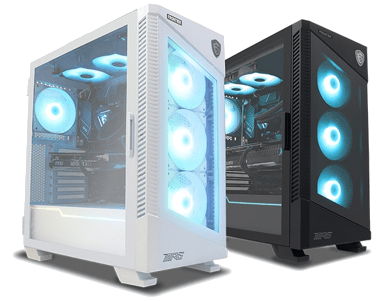
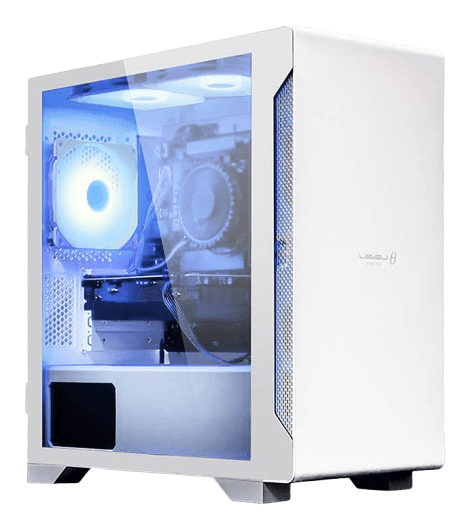
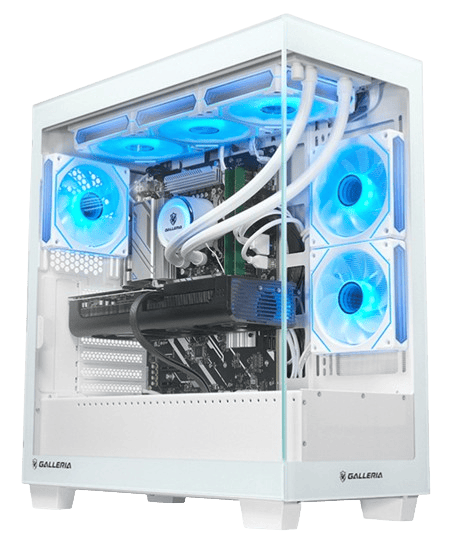
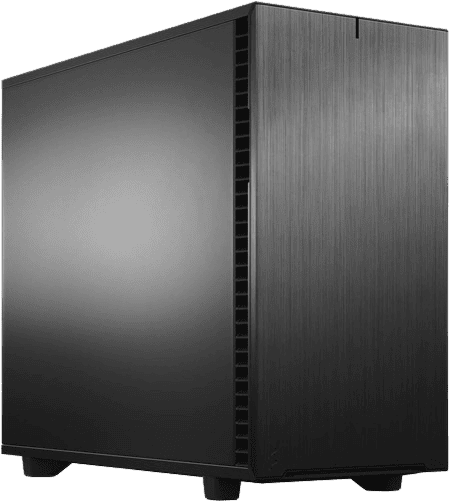
- 外観(RGBファン・カラー・ピラーレス 等)
- 外観は主に「カラー」「光るファン(RGBなど)」「ケースの構造(ピラーレスなど)」などでこだわります。
それぞれ好みがありますので、各人でケースを眺めて気に入るものを探すのが良いかと思います。
後ろに参考画像をいくつか載せておきます。
ただし、大手BTOでは自社の独自ケース採用で、高コスパ品ではバリエーションが少ないことが多いのが難点です。
- 静音性(遮音シートや通気口の広さ)
- 静音性は、PCケースの通気口をできるだけ狭くしたり、内側から遮音シートを貼り付けたりするなどして高めているケースがあります。
基本的に冷却性能とはトレードオフの関係にあるので、用途と安定性や設置場所の環境などを考えて検討したいところです。
- 【自作&交換】CPUクーラー・グラボ・電源などが入るか確認
- 既製品では気にする必要が無い部分です。
各自で自作や交換する場合には、大型パーツはケースや近くのパーツと干渉することがあるので、事前に確認しておきましょう。
- 裏面配線・コネクタ・メンテナンスホール
- 見た目にも少し影響がありますが、主に配線のしやすさに関わる部分です。
裏面配線・メンテナンスホールは最近のケースなら多くが対応しています。
背面コネクタについては、マザーボード側の対応も必要ということもあり普及が進んでいませんので、意識して対応する必要があります。
- 光学ドライブは最近は内蔵できないものが多い
- 最近では必要性もかなり小さくなったとは思いますが、2026年現在では光学ドライブを内蔵できるケースは結構限られているので、必要な方は注意が必要です。
- PCゲームならWindows一択
- OSはWindows以外もありますし、上級者ならそちらも選択肢に入る場合も無くはないです。しかし、ゲームを前提とした「ゲーミングPC」ならほぼWindows一択です。
なぜなら、多くの主要PCゲームで使われるグラフィックスAPI「DirectX」がマイクロソフト製品上でしか基本的に使えないためです。
ソシャゲ・スマホゲーも提供されているゲームなら汎用APIが使用されていることが多いので、Windowsである必要はありませんが、そもそもそこだけを意識するならゲーミングPCほどの性能が基本要らないです。
- 既製品の標準はほぼOEM版(マザボの変更不可)
- 既製品PC(BTO含む)のWindowsの標準ライセンスは、基本的にOEM版です。マザーボードの変更ができないので、新PCへの移行は基本不可能という点に注意が必要です。
もしマザボなどの大幅な変更を交えつつ長期で使いたいなら、通常版のライセンスを導入する必要があります。
- 現在ではOEM版とDSP版とほぼ同じで、マザボさえ変えれなければ基本OK
- 以前はDSP版というバンドルパーツとの同時使用が条件のライセンスが人気でしたが、マイクロソフトのWeb自動認証の推進により、2026年現在ではOEM版も従来のDSP版と同じようなライセンスとなっています。
マザーボードさえ変えなければ基本的にOKになっています。
- 自作の場合はWindowsはライセンス費用が別途掛かる(移行可能ライセンスを使わない場合)
- 自作やフルカスタマイズPCではWindowsのライセンス費用も考慮しなければならない点に注意が必要です(移行可能なWindowsライセンスを所持していない場合)。
価格は安定しており、大体通常版(Home)で1.6万円前後です。低価格構成になるほど費用割合が高くなるため、コスパが悪くなるというのが自作やフルカスタマイズのデメリットの一つです。
ゲーミングデスクトップでは凄く重視する人は一部だと思いますが、近年では注目の項目なので補足程度に載せています。
- GPU(グラボ)が優れたAI性能を備える
- 最近のGPUは非常に優れたAI性能を備えています。
そのため、高性能なGPU(グラボ)を搭載するゲーミングPCにおいて、NPU(チップ統合)はモバイルデバイスほどは重要ではありません。
2026年3月時点では、NPU性能は最上位のものでも50~80TOPS(int8/スパース性無し)ですが、GPUではRTX 5050というエントリーモデルですら、100TOPS以上の性能があります。
そのような背景もあってか、2026年3月時点のゲーミングデスクトップ向けのCPUでは、モバイル向けのものよりもNPUが明らかに軽視されている状況があります。統合されていないか、もしくは低性能(~16TOPS程度)であるのが基本です。
しかし、純粋な処理性能以外の面ではNPUの方が有利な点があるので注意が必要です(後述)。
- NPU(チップ統合)の方が低遅延で省電力
- グラボは優れたAI性能を持ちますが、NPUの方が低遅延かつ省電力という点には注意が必要です。
そのため、特に常時・長時間動かすタイプの軽いAI処理ではNPUが圧倒的に有利であり、その他も軽い処理ではNPUの方が有利なケースがあります。
NPU(CPUと同じチップに統合)は単体のチップで処理が完結するので、低遅延かつ省電力です。それに対し、グラボは分離されたパーツなので、処理の際には通信(PCIeバスなど)が必要であり、そこで無駄な時間と電力が必要となってしまうことが主な要因です。
また、プロセッサの処理構造にも違いがあります。NPUは行列演算に特化したもので、基本「何をするか」はCPUが判断します。
それに対し、GPUはグラフィックス以外の計算(GPGPU)も多数担ってきた経緯があるため、複雑な制御回路や非常に巨大なドライバなどが必要な設計となっています。
CPUの力を借りずに処理できる範囲が広い上、純粋な処理性能も高く、複雑な処理に対応できます。圧倒的なパワーや巨大なモデルの実行では非常に有利な設計ですが、巨大なプロセッサ・ドライバへアクセスする必要があるため、日常的に行われる小さな処理を任せるのには適していません。
- Copilot+ PC(NPU単体で40TOPS以上が要件)
- Windowsには既に多数のAI機能が実装されています。
そして、一部の機能ではシステム要件として「40TOPS以上のNPU」を必須としているのが気になる点です。そして、その高性能NPUとその他のいくつかの要件を満たしたPCは「Copilot+ PC」を銘打つことができるようになっています。
これは実は、GPUでも不可能ではないけど、遅延や安定性やバッテリー持ち(モバイルデバイス前提)の面での快適な体験を保証するために、あえてNPU専用にしている側面が強いと思われます。
今後もNPU専用という状況が続くかどうかはわかりませんが、スマホやタブレットだけでなく、ゲーミングPCも生活に密接したAIデバイス(アシスタント)としての機能を求めるなら、NPUは出来れば欲しいものとなっています。
なのですが、2026年3月時点では、ゲーミングデスクトップ向けのCPUでは40TOPS以上のNPUを備えたCPUがないので、実質的に高機能AIデバイスとしての運用は不可能とも言えます(数年以内に変わるだろうけど)。
- 画像関連のAI処理ではメモリが大量に必要
- ゲーミングPCにおいてはほぼVRAMのことですが、AIにおいても画像関連の処理ではメモリを大量に使うという点は注意が必要です。
シンプルな処理性能だけなら、2026年時点ではエントリーグラボ(比較的安価)でも十分なAI性能がありますが、エントリーモデルではVRAMが8GB以下が一般的なので、処理の種類によってはそこがボトルネックとなり、まともに処理できない可能性もあります。
- 要望を満たせているか確認
- 最後にもう一度、確実に満たしておきたい条件を満たしているか確認しておきましょう。
- 予算とスペックの必要性の確認
- パーツの知識を深めていくと、より良いものを取り入れようとして、予算や要求性能を大幅に超えてしまうことがあります。
最後にもう一度自分の要望と予算を照らし合わせて、納得できるか確認しておきましょう
ゲーミングPCを販売しているショップの一部紹介と、関連記事です。


久しぶりに知識の補正をしようと見てみたら、意外と見落としてた所などがあり、とても内容が詳しく参考にになりました!
あと
PCケース:エアフローとカスタマイズ性に注目→PCケースの要点
→(>)最近は”高額”ドライブを内蔵できないケースが多い の光ところの学ドライブが高額ドライブになってる?
かもしせん!確認できたらお願いします
知識の穴埋めに役立てたなら幸いです。
また、誤字のご指摘ありがとうございます。修正いたしました。
SSDの所の通称がMVMeになっていますよ~
誤字申し訳ありません。ご指摘感謝です。修正いたしました。